炒股就看金麒麟分析師研報,權威,專業,及時,全面,助您挖掘潛力主題機會!
(來源:IT之家)
此前在 7 月 15 日,微軟發布了兩款全新 Windows 11 AI+ PC ——Surface Laptop 13 英寸與 Surface Pro 12 英寸,兩款全新 Surface 都支持最新的 Windows 11 AI 功能,集性能、輕薄便攜和續航於一身,致力於打造輕薄便攜長效續航隨時行動自如的移動生產力工具。
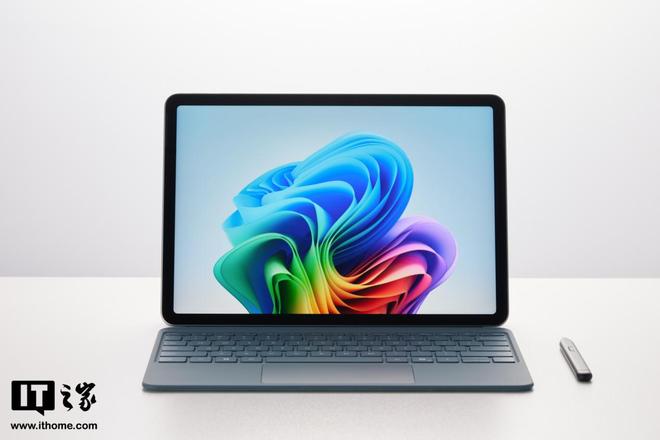
而現在,IT之家已經拿到了全新亮鉑金配色的 Surface Pro 12 英寸,它搭載高通驍龍的 X Plus 計算平台,以輕薄便攜的二合一設計為核心。那麼它的實際體驗如何呢?今天不妨就讓我們通過評測來了解一下。
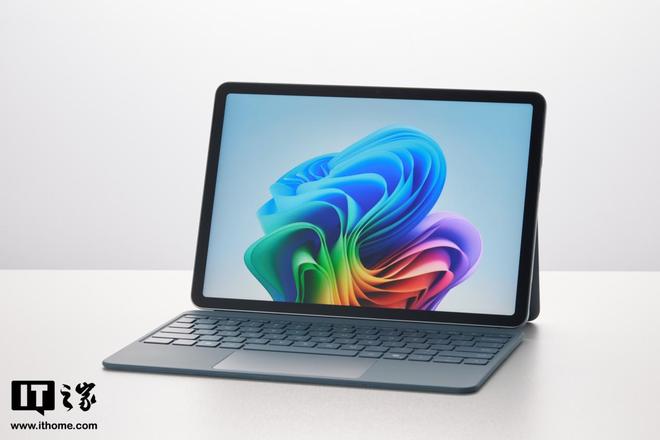
一、外觀設計
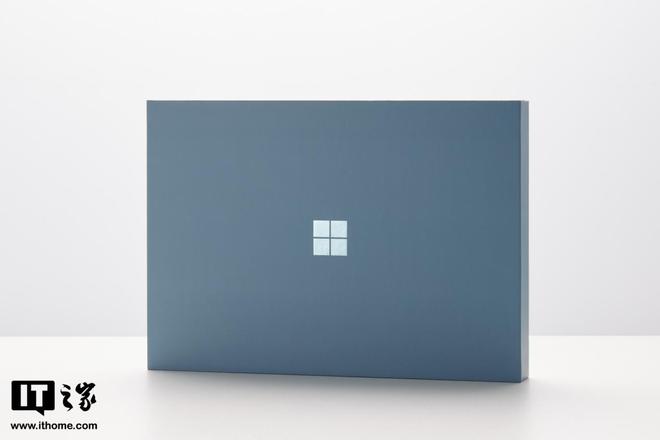
正如前面所說,Surface Pro 12 英寸是一款二合一設計的輕薄平板筆記本,平板本身和鍵盤配件是各自獨立的包裝。平板的包裝盒為緊湊的長方體設計,正面只有一個微軟的 Logo,十分簡潔。
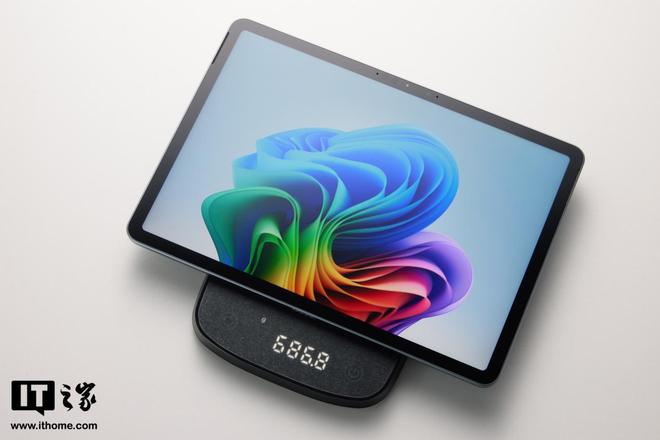
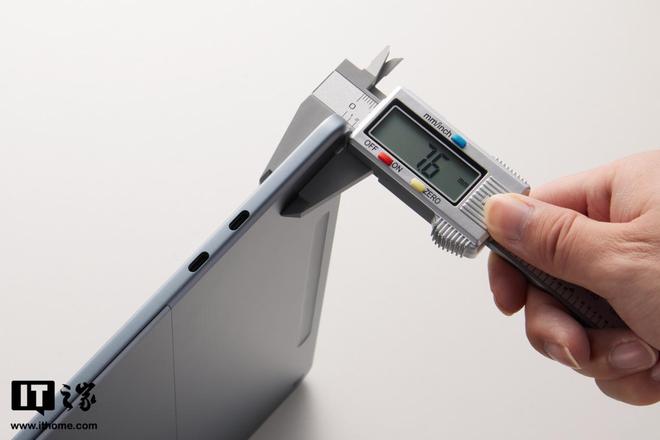
取出平板本體,上手的第一感覺是比較輕薄,實測它裸機的厚度為 7.6mm,重量則為 686.8g,很適合日常出行攜帶。
外觀上先看正面,它擁有一塊 12 英寸 2196 x 1464 分辨率的螢幕,顯示效果清晰細膩,邊框看起來比較寬,但好在四面等寬,看起來還是比較和諧勻稱的。
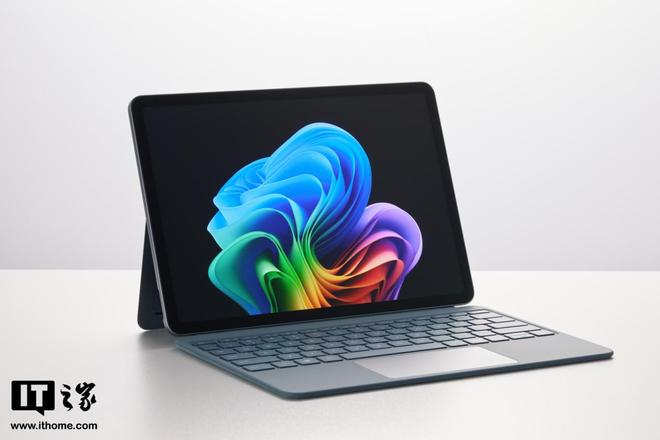
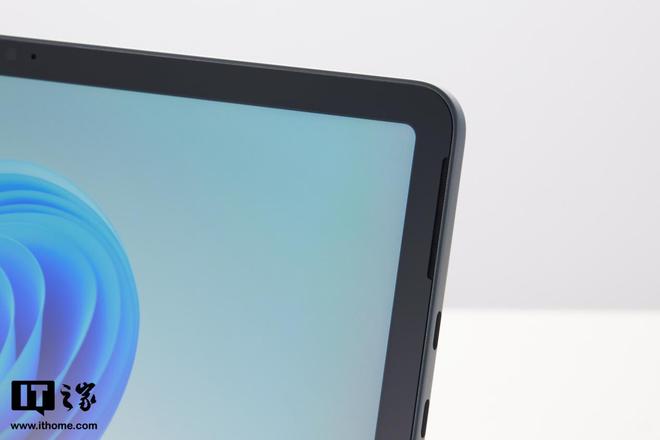
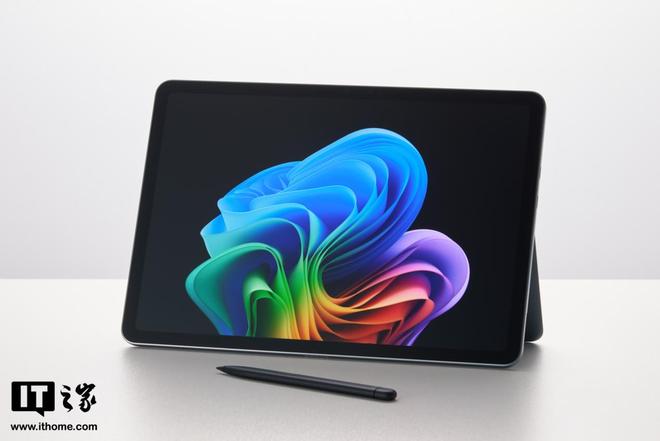
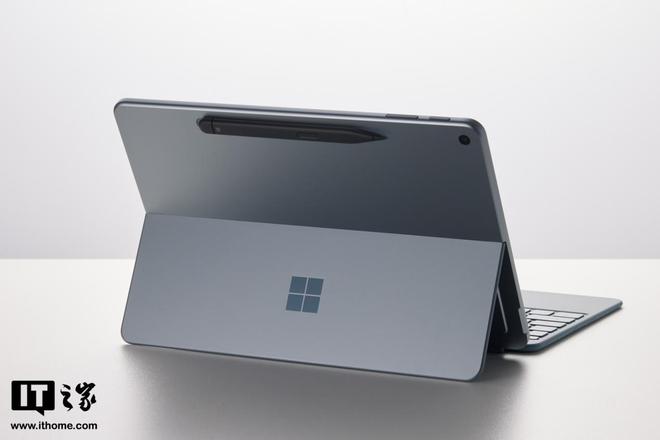
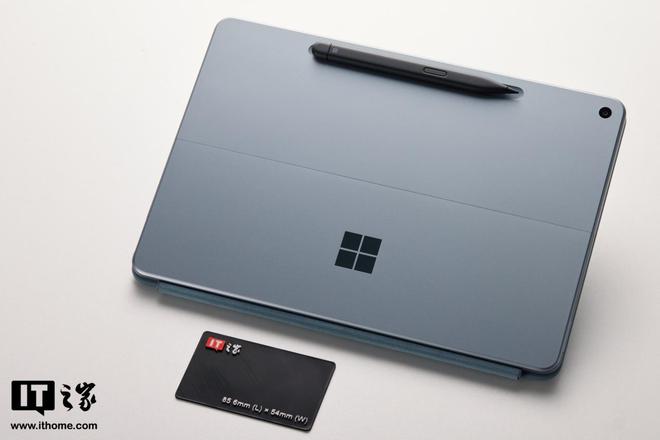
Surface Pro 12 英寸採用一體化金屬機身的設計,陽極氧化鋁一體成型後殼從背面過渡到中框。背面的設計依然保持了簡潔的風格,只有一個微軟田字亮面 Logo,和背面整體細膩噴砂的工藝形成對比,同時也起到了提神的作用。
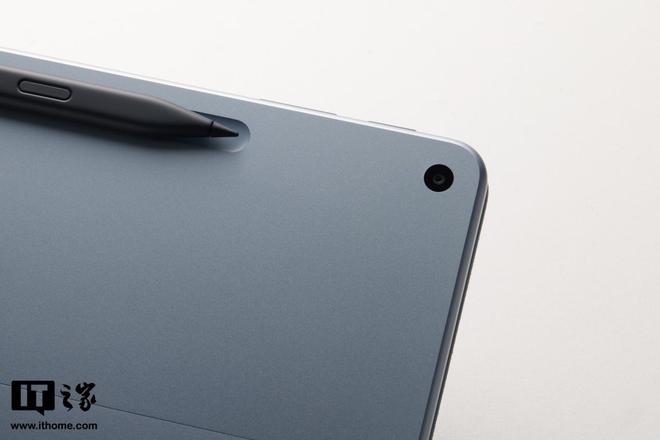
另外在背面右上角有一枚 1000 萬像素 Ultra HD 後置攝像頭,頂部中間則是手寫筆的磁吸區域。
後殼底部是標誌性的 165° 一體式支架,可以支撐平板立起來,任意角度皆可靈活支撐,這也是 Surface Pro 的經典設計了。
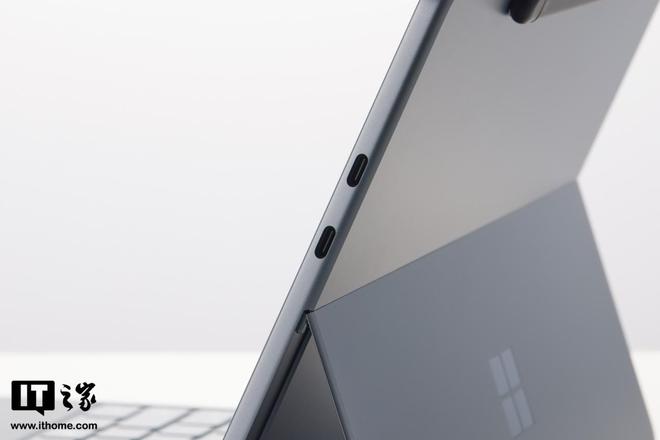
後殼通過柔和的曲線過渡到中框,中框頂部為電源鍵和音量按鍵,左側沒有按鍵,右側提供了 2 個一樣的 USB-C / USB 3.2 接口,中框底部則有外接鍵盤的金屬觸點。
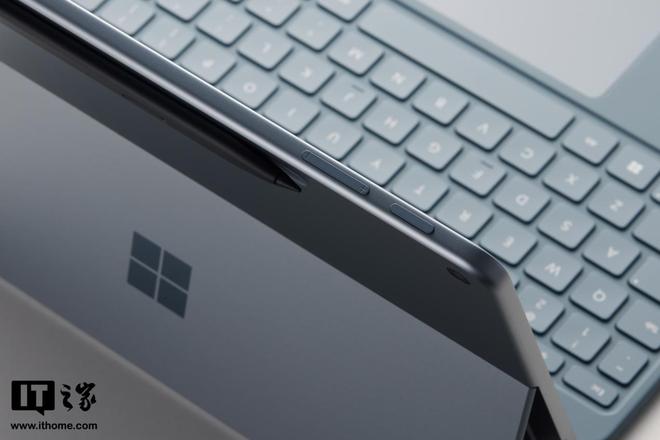
新款 Surface Pro 12 英寸鍵盤蓋經過重新設計,配備了順滑的啞光掌託、動態鉸鏈設計精巧,可輕鬆卡入到位,並支持 360 度自由彎曲,你可以輕鬆找到適合自己的使用姿勢。
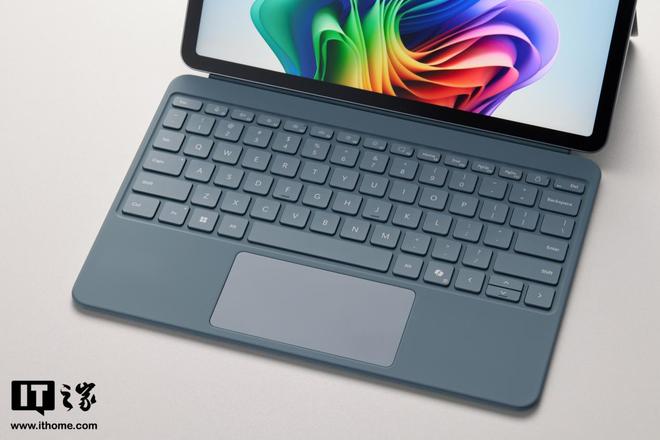
鍵盤蓋擁有全尺寸背光鍵盤和具備自適應觸控模式的可自定義精準觸控板,放平時可提供穩定靜謐的打字體驗。
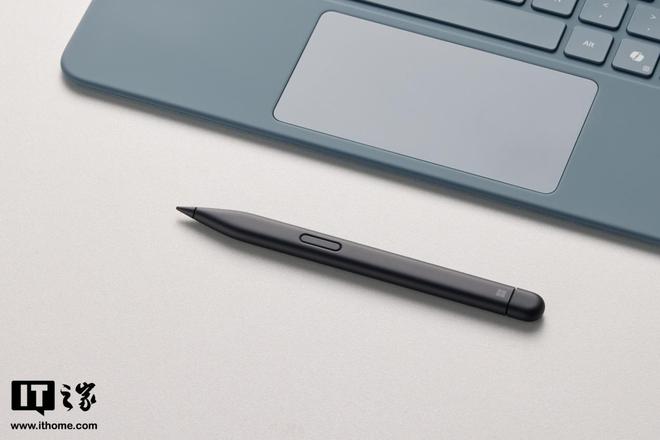
此外,Surface 超薄觸控筆可磁吸在平板電腦背面進行充電並安全收納,即取即用。
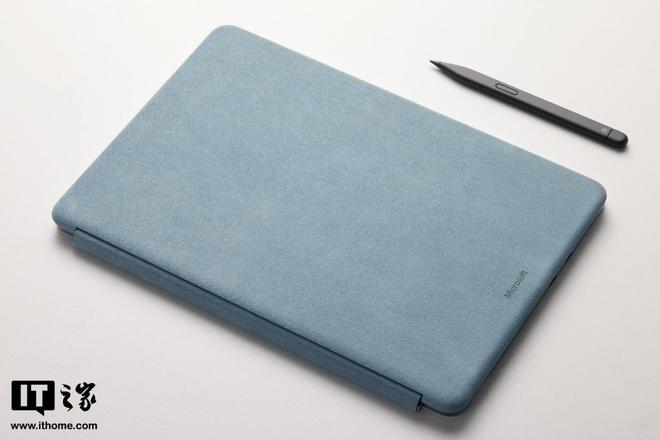
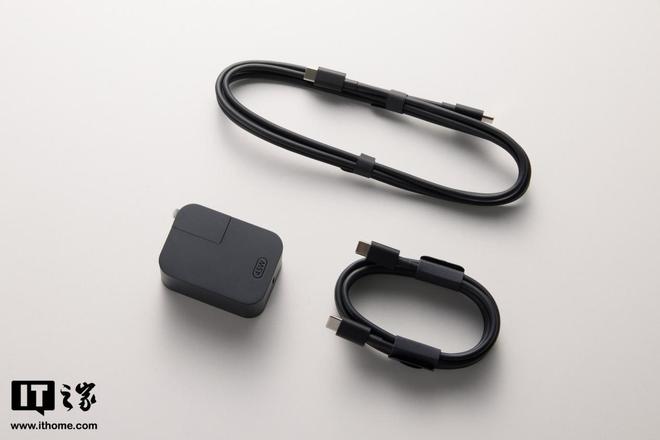
配件方面,Surface Pro 12 英寸沒有附送電源,只有一根充電線。另外IT之家還收到了一款微軟官方的 45W USB-C 黑色牆插充電器。
整體來說,全新 Surface Pro 12 英寸做工精緻紮實,設計上還是延續了 Surface Pro 系列的經典風格,簡約、時尚、商務,只是在細節上做了調整,整體顏值依然是第一梯隊的。
二、性能測試
在開始性能測試前,我們先看一下全新 Surface Pro 12 英寸的詳細參數信息:
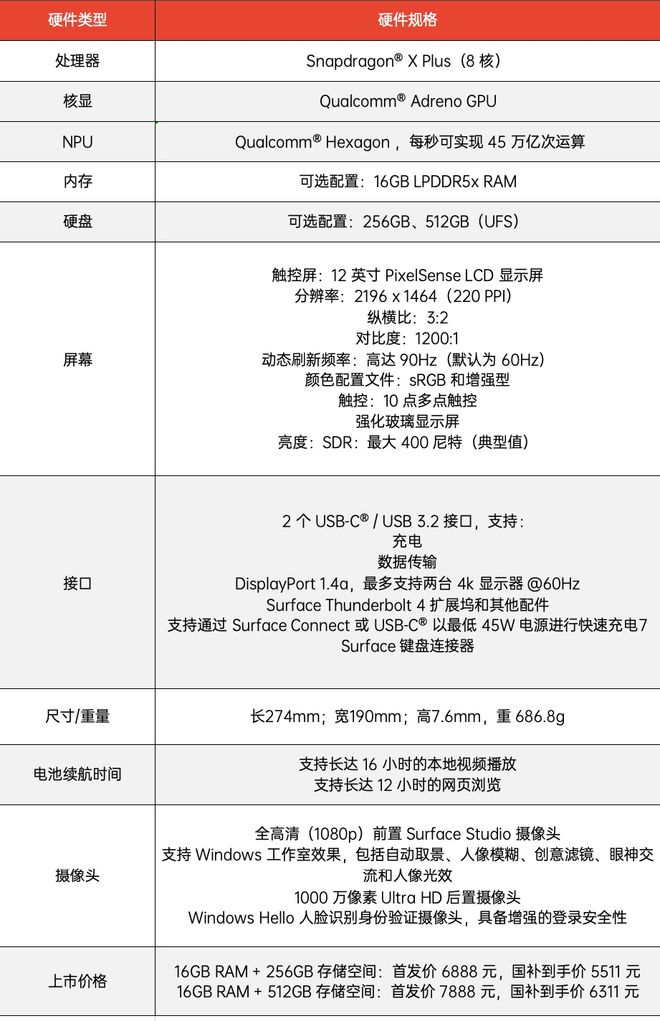
全新 Surface Pro 12 英寸搭載高通驍龍 X Plus 8 覈計算平台,其 CPU 基礎頻率為 3.24GHz,睿頻達到 3.4GHz,30MB 緩存,GPU 為 Qualcomm Adreno GPU,浮點運算性能為 1.7TFLOPS,同時其搭載了算力達到 45 TOPS 的 NPU,內存方面支持 LPDDR5x 8448 MT/S。
IT之家對 Surface Pro 12 英寸進行了簡單的性能測試,測試的時候都是在系統電源管理中的「最佳性能」模式下進行的。另外,由於 Surface Pro 12 英寸搭載的是基於 Arm 架構的驍龍 X Plus 8 覈計算平台,而我們常用的測試軟件都是基於 X86 平台開發的,所以在 Surface Pro 12 英寸上運行時會需要先轉譯,這個過程難免有一定的性能損失,因此測試結果供大家參考。當然一部分軟件會有基於 Arm64 的版本,在測試時小編會特別說明。
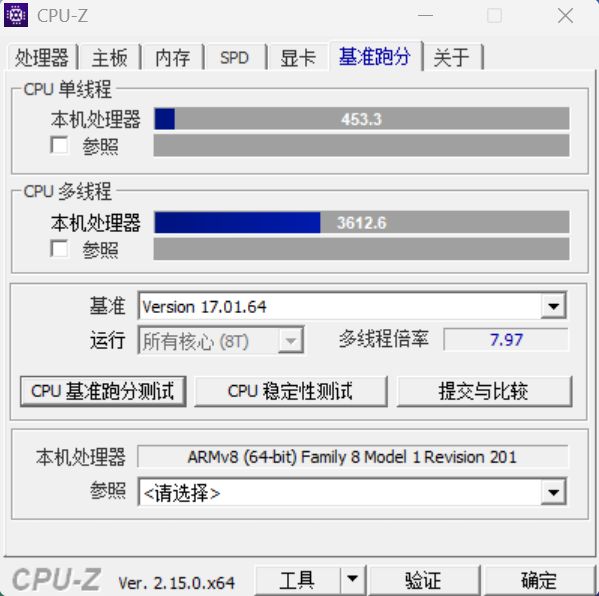
首先用 CPU-Z 的基準測試跑了分,得到單線程 453.3 分,多線程 3612.6 分。
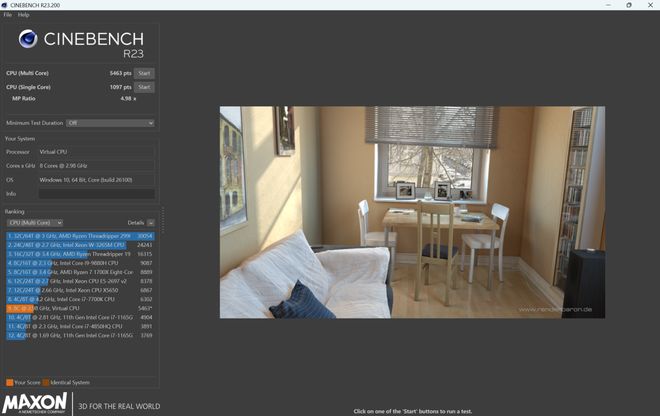
然後是 CineBench R23,Surface Pro 12 英寸單核 1097 pts,多核 5463 pts。
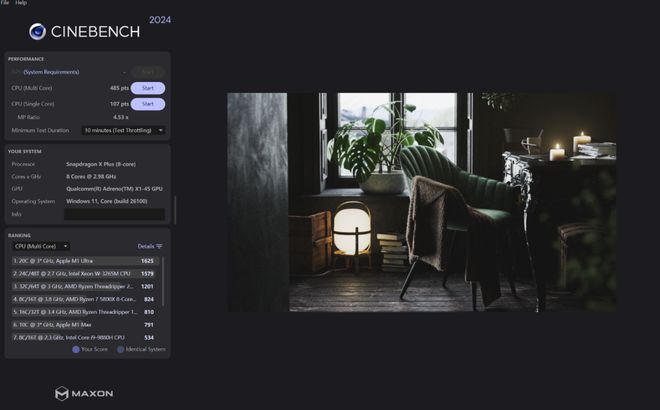
CineBench 2024 目前有基於 Arm64 的版本,IT之家測得單核成績為 107 pts,多核成績為 485 pts。
然後是 GeekBench 6,用 Surface Pro 12 英寸測得單核 2410 分,多核 11194 分。
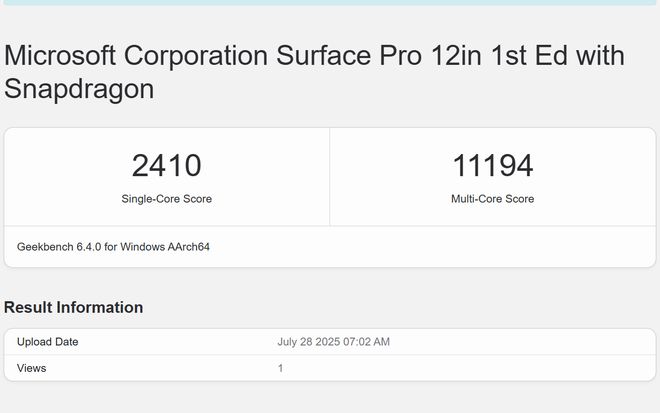
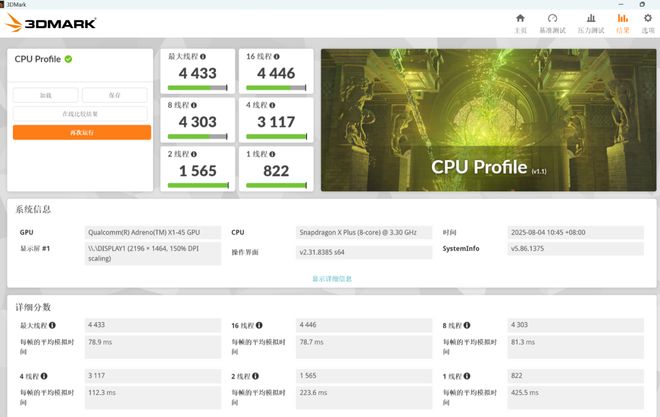
CPU 的性能IT之家還用 3D Mark 測試了 CPU Profile 項目,得到單線程 822 分,最大線程 4433 分。
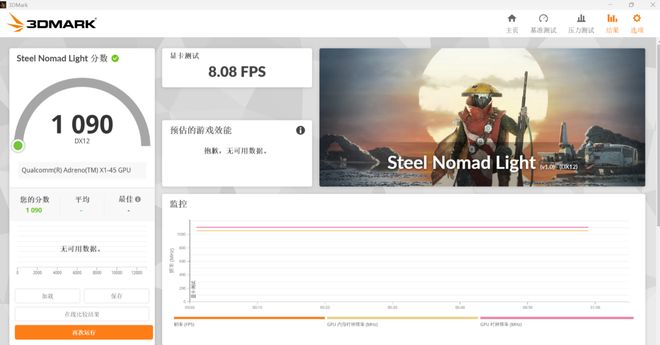
GPU 方面,IT之家用 3D Mark 做了三項測試,首先是適合輕型電腦基準測試的 Steel Nomad Light ,Surface Pro 12 英寸得分為 1090 分,其中顯卡測試表現為 8.08 FPS。
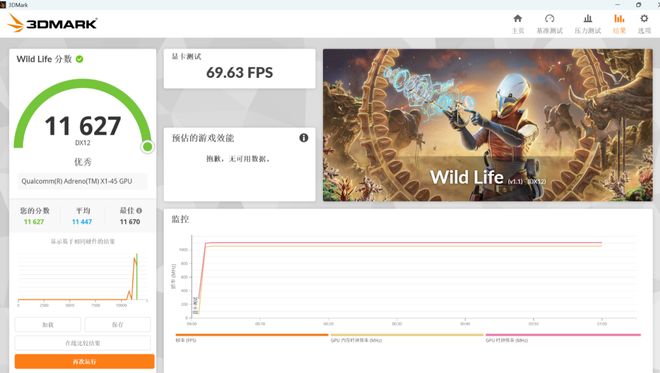
而在適合移動計算跨平台測試的 Wild Life 項目中,Surface Pro 12 英寸得分為 11627 分,顯卡測試表現為 69.63 FPS。
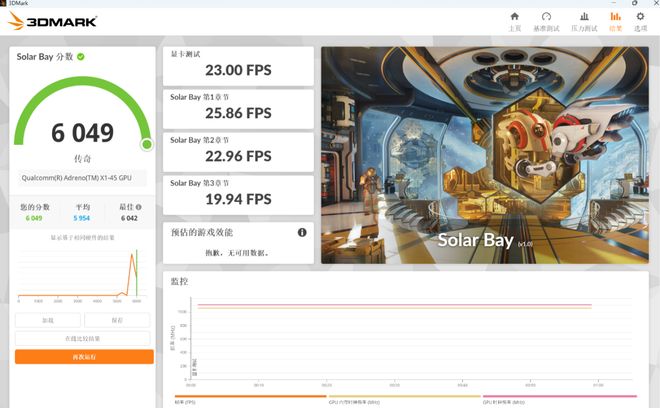
然後是適合移動平台光追計算的測試項目 Solar Bay,Surface Pro 12 英寸得到了 6049 分的成績,顯卡測試 23.00 FPS,這個表現還是十分出色的。
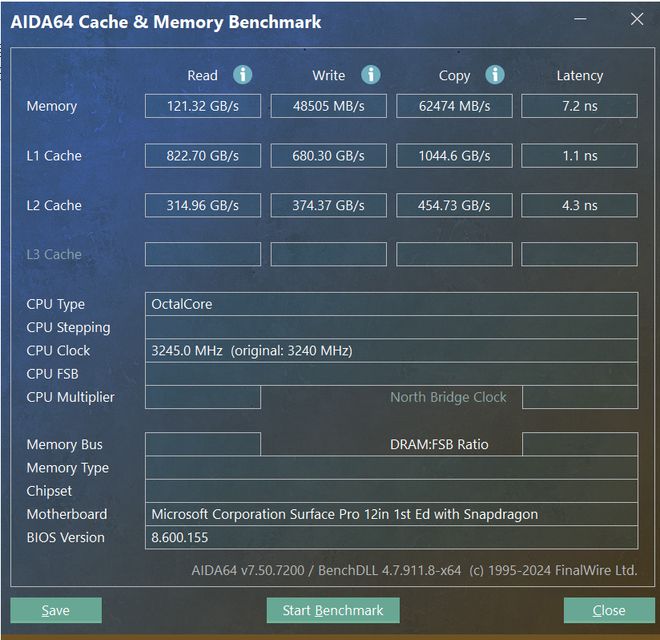
接下來是內存和存儲方面的性能。首先是內存速率的測試,使用 AIDA64 測得 Surface Pro 12 英寸的內存讀取速率為 121.32 GB/s,寫入速度為 48505 MB/s,拷貝速度為 62474 MB/s,時延為 7.2ns,L2 緩存的時延為 4.3ns。
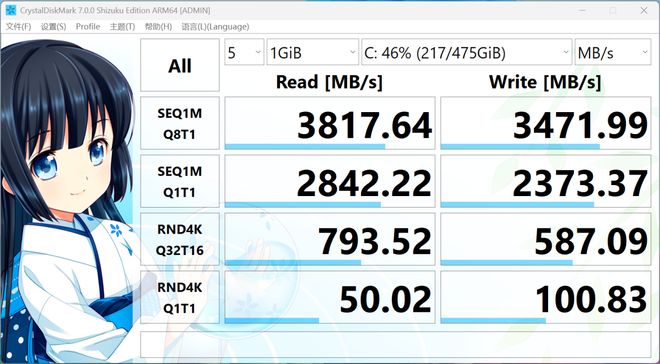
硬盤方面,其搭載的 512GB UFS 閃存的 SEQ1MQ8T1 讀取速度為 3817.64 MB/s,寫入速度為 3471.99 MB/s。
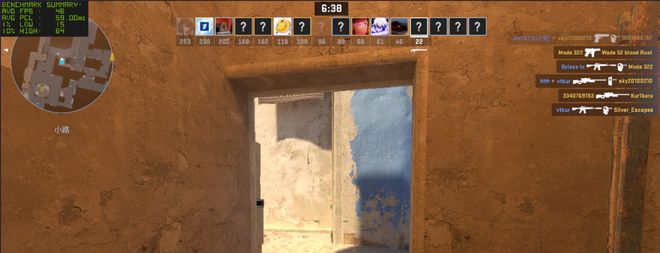
最後在遊戲方面,IT之家也嘗試進行了測試,使用 Surface Pro 12 英寸在 1920×1280 分辨率下以最低畫質運行《CS2》,進入遊戲後能感覺到明顯的掉幀和卡頓,平均幀率只有 46 FPS,對於電競遊戲來說基本是不能玩的。當然,考慮到轉譯過程的性能消耗,Surface Pro 12 英寸實際性能肯定會比《CS2》所呈現出來的結果更好一些,但整體來說,Surface Pro 12 英寸作為一款平板電腦二合一產品,顯然是並不適合玩遊戲的。
總體來說,Surface Pro 12 英寸在性能方面的定位只適合用來編輯文檔、看電影、聽歌等一些輕負載的任務,如果用它來玩遊戲或者進行一些更高負載的任務,就會有些力不從心,當然這也符合其二合一輕薄便攜設備的產品定位。
三、AI 功能體驗
Surface Pro 12 英寸搭載的驍龍 X Plus 計算平台內置一枚算力達到 45 TOPS 的 NPU,因此基於端側的 AI 功能也是其一個重要的看點。
這裏我們首先來看一下微軟 Surface Pro 12 英寸在本地運行大模型的表現,小編使用 LM Studio 在本地加載一個 8B 參數的 Qwen3 模型,然後與之對話。
首先小編讓模型幫我寫一個北京三天兩夜的旅遊攻略,Qwen3 很快就完成了一份詳細的遊玩攻略,看着基本沒什麼問題。
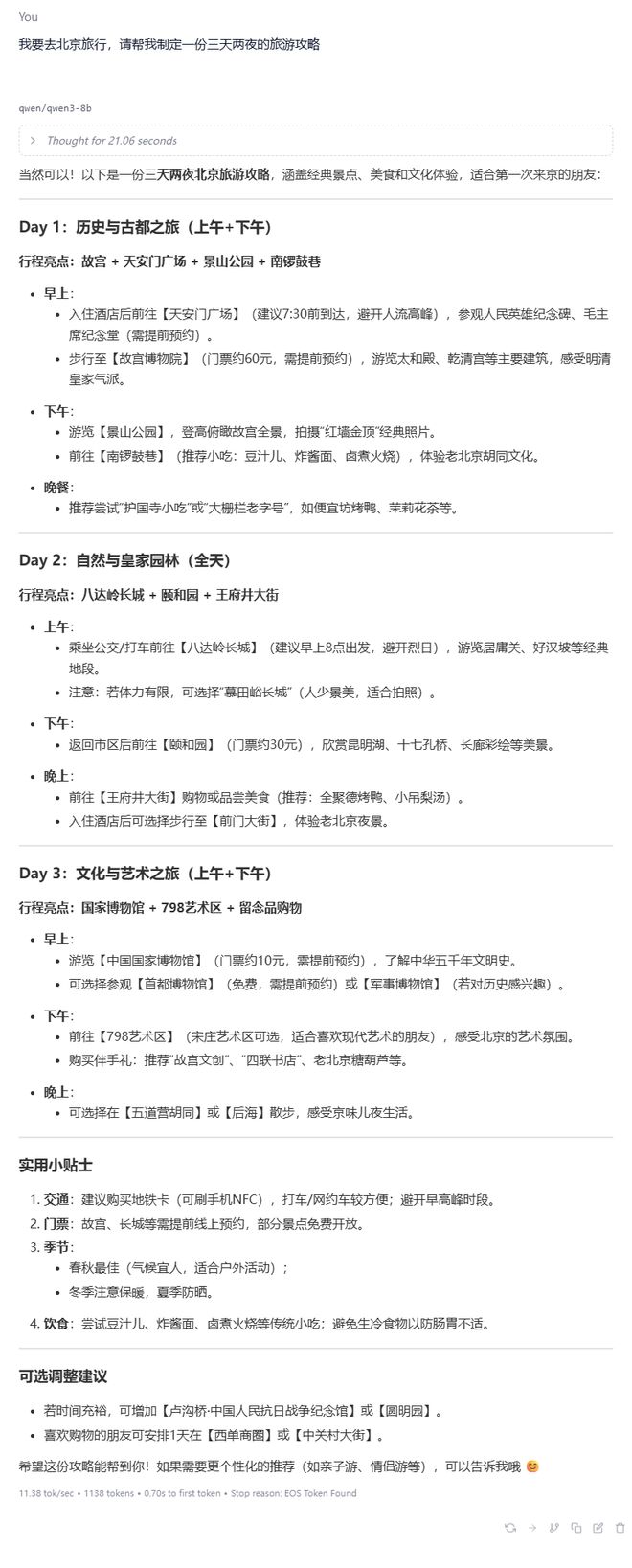
這份攻略一共生成了 1138 tokens,Surface Pro 12 英寸的性能表現達到 11.38 tok / s,首個 token 輸出的實驗為 0.7s,整體表現還是不錯的。
接下來小編又讓模型幫我寫一份公司年會的開場白,要求語言得體同時不乏幽默感。Qwen3 這次花了稍長的思考時間,然後輸出了一份符合要求的開場白。
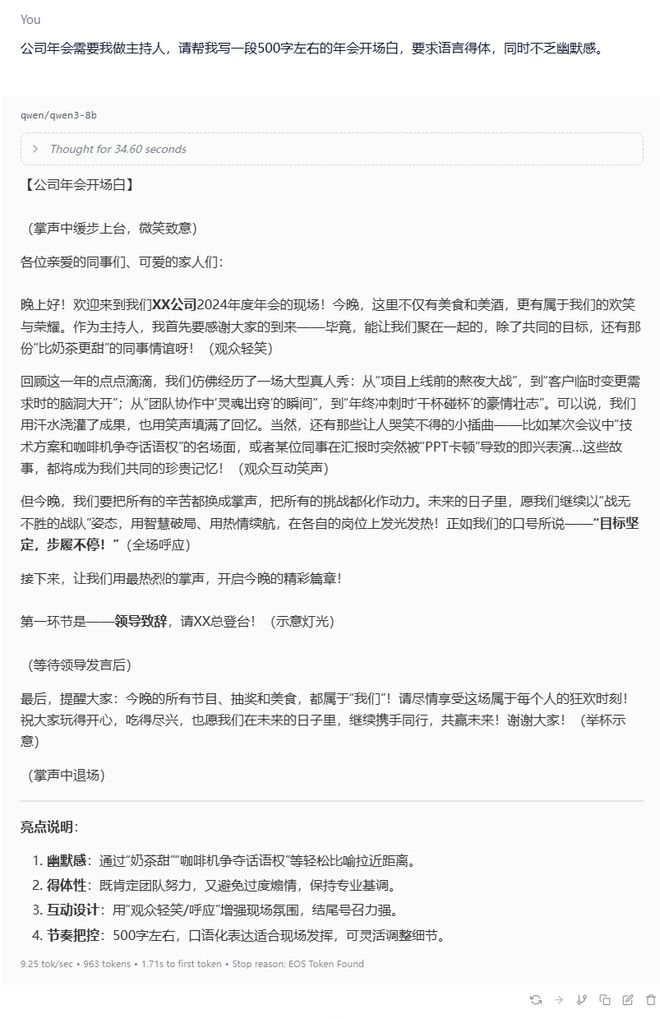
這次共生成了 963 tokens,平均速率為 9.25 tok / s,首個 token 輸出時延為 1.71s。表現也是比較不錯的。
除了本地運行大模型,作為微軟自家的產品,Surface Pro 12 英寸還有一些本地化的 AI 功能體驗也不得不提,就是全新的 Windows 11 AI+ PC 的相關功能,這些功能也很大程度上得益於驍龍 X Plus 計算平台本地 AI 算力而有更好的表現。
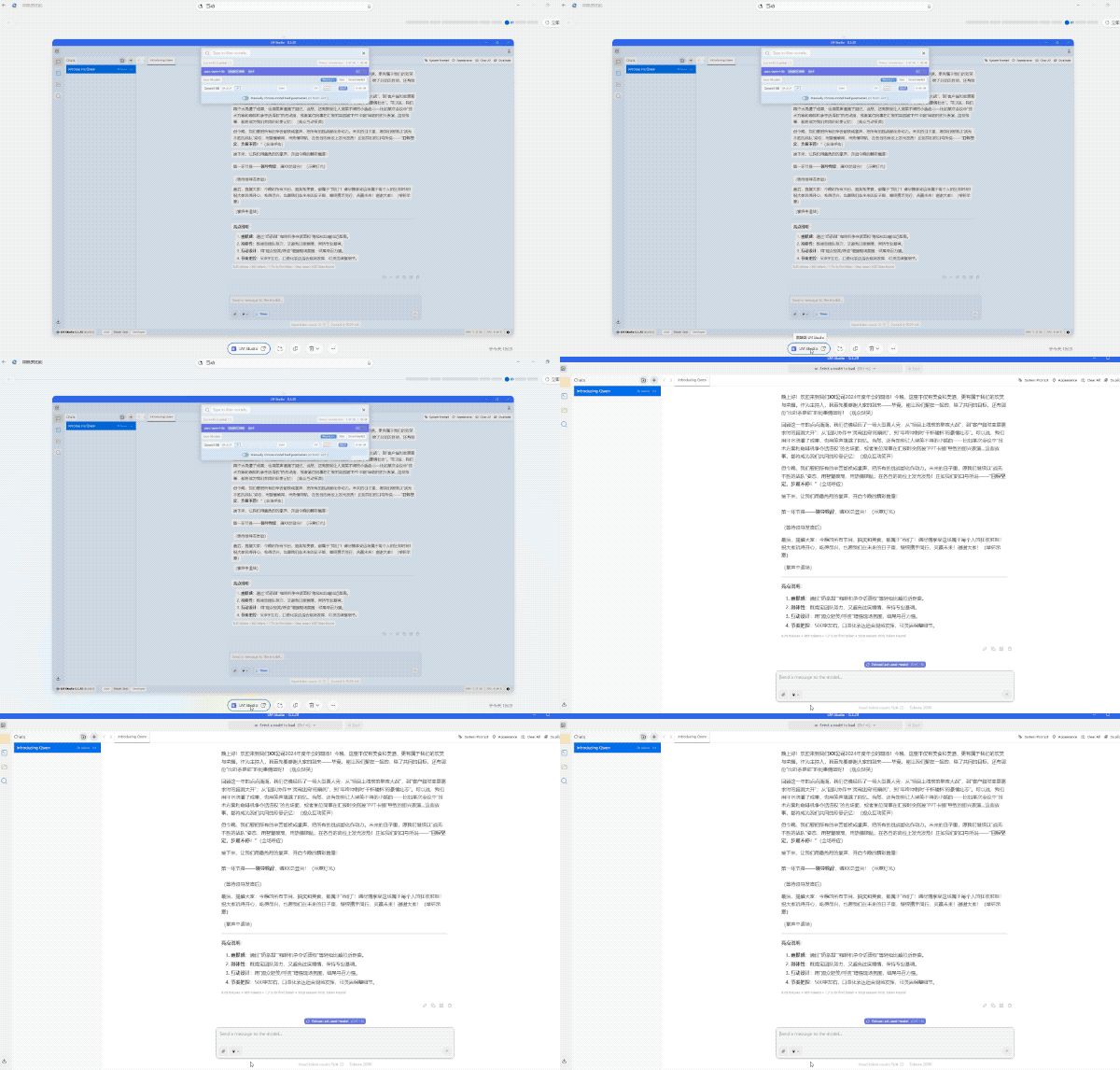
首先是 Windows 11 的回顧(預覽版)功能,這個功能可幫助用戶根據記憶中的線索碎片快速、直觀地檢索出此前在 PC 上瀏覽過的內容或是處理任務時留下的信息。
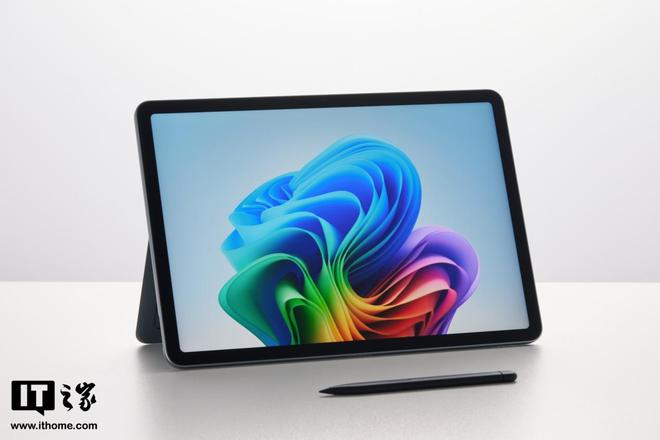
使用時只需點開對應的功能按鈕就可以進入回顧功能的界面,在這裏,你可以拖動右上角的時間線來查看之前的使用記錄,每個記錄通過螢幕快照的方式呈現,而且還集合了「單擊以執行」的功能,當你切換到某個記錄的快照時,系統會自動識別快照上的圖像和文字,你可以複製其中的文字信息甚至是圖片中的文字信息,還可以選中這些信息進行搜索或者用其他應用打開。
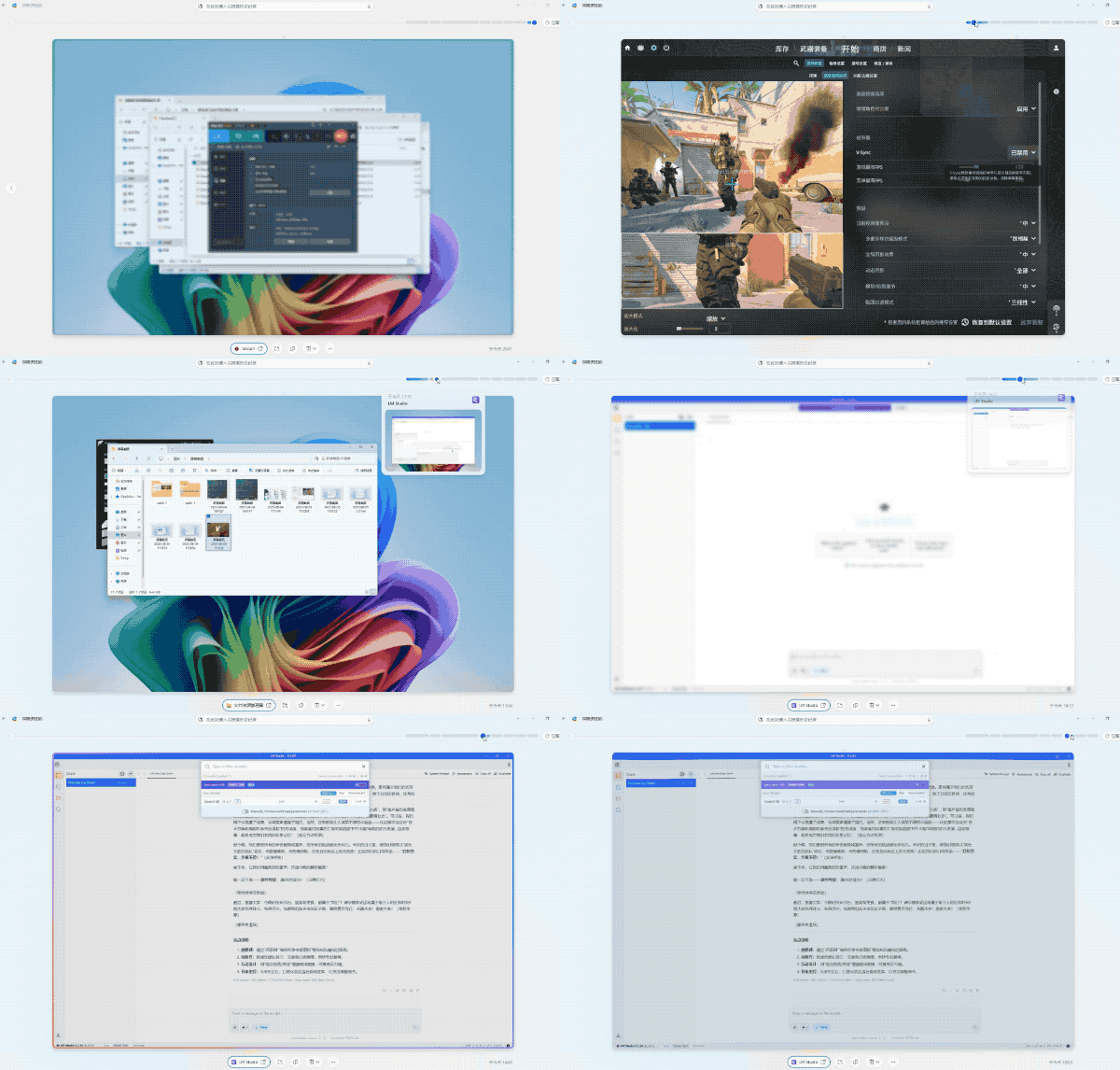
比如當你在 Surface Pro 12 英寸中打開過一個網頁,但是由於瀏覽器是無痕模式,後來想重新打開這個網頁又找不到地址,就可以在回顧(預覽版)中進行查看,無論是找到網頁的鏈接還是選用其中的內容,都很方便。
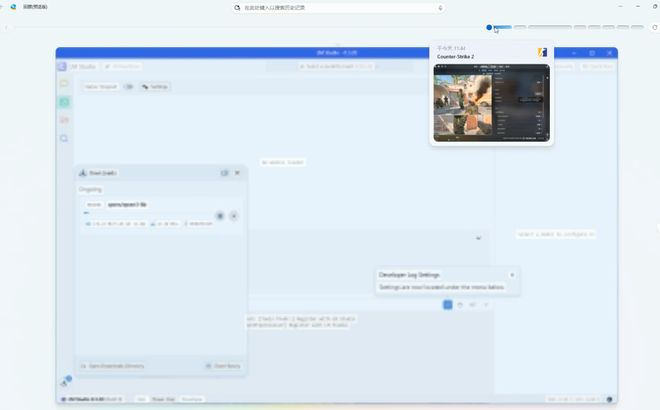
在回顧(預覽版)中還有搜索功能,當你的記錄比較多,而你只想調取某個主題相關的內容時候,就可以用搜索功能。比如小編想找到之前使用記錄中和「互動」相關的內容,直接搜「互動」,它就能找到對應的記錄,無論是文檔還是文字或是圖片中的信息,都能準確定位。
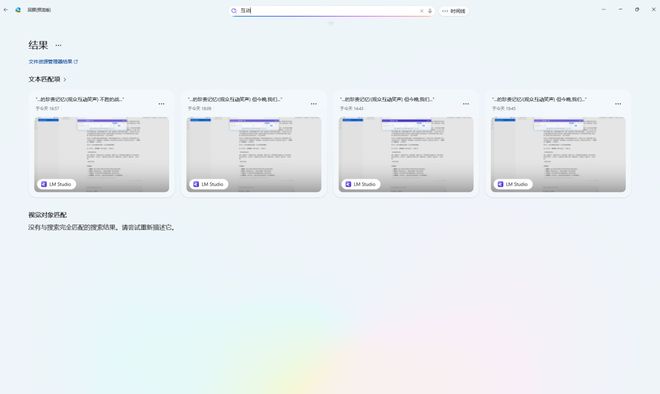
還有在回顧(預覽版)中,你還可以直接打開過去使用的軟件,比如這段螢幕快照上顯示的是當時小編使用 LM Studio 軟件測試的畫面,那麼點擊左下方的軟件名稱,就能直接打開這個軟件。
上面說的單擊以執行的功能除了在回顧(預覽版)中可以用,正常用機時也可以直接通過「Win+Q」或者「Win + 鼠標左鍵點擊」的方法直接調起,系統就會直接識別當前螢幕的文字和圖像內容。
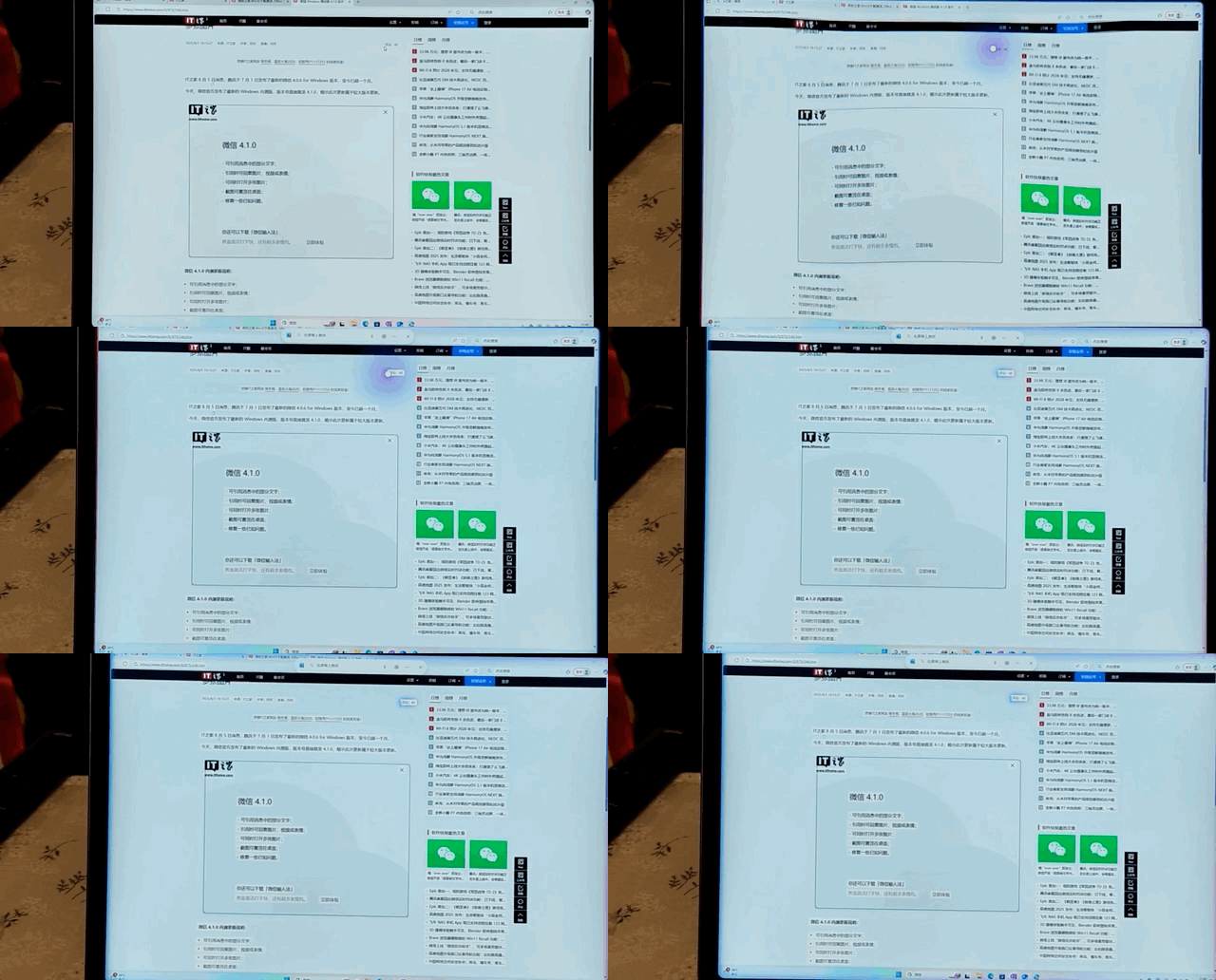
比如小編經常要對着京東的產品頁面撰寫產品詳細信息,以前得一個一個手動碼字,或者下載其他 OCR 軟件識別圖片上的文字,現在只需「Win+Q」,就能直接複製圖片上的產品介紹文字了,方便了很多。
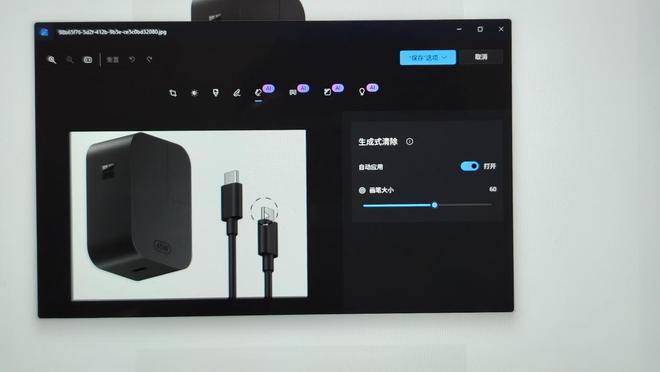
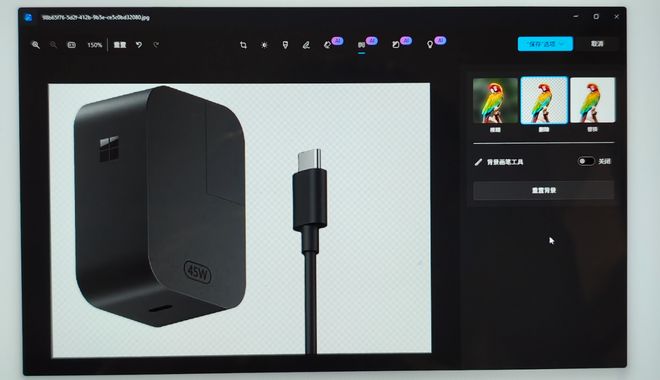
而且你還可以提取頁面的圖片信息進行修改,比如小編想修改這張充電器和數據線的圖片,擦去其中的一個接頭,只需要右鍵點擊照片,然後選擇「使用‘照片’擦除對象」,系統就會在「照片」應用裏打開這張圖片並定位到具體的功能,我只需簡單擦除兩下,就能把其中一根數據線給抹去,AI 還能自動填補背景,從結果上來看還是很自然的。
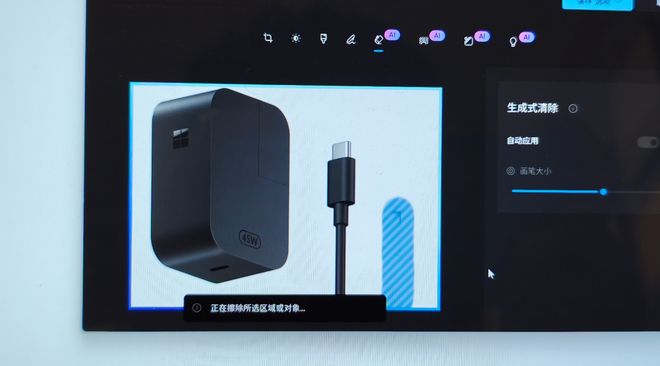
或者你也可以選擇刪除背景等功能,都是簡單操作,卻能在日常工作中帶來便利。
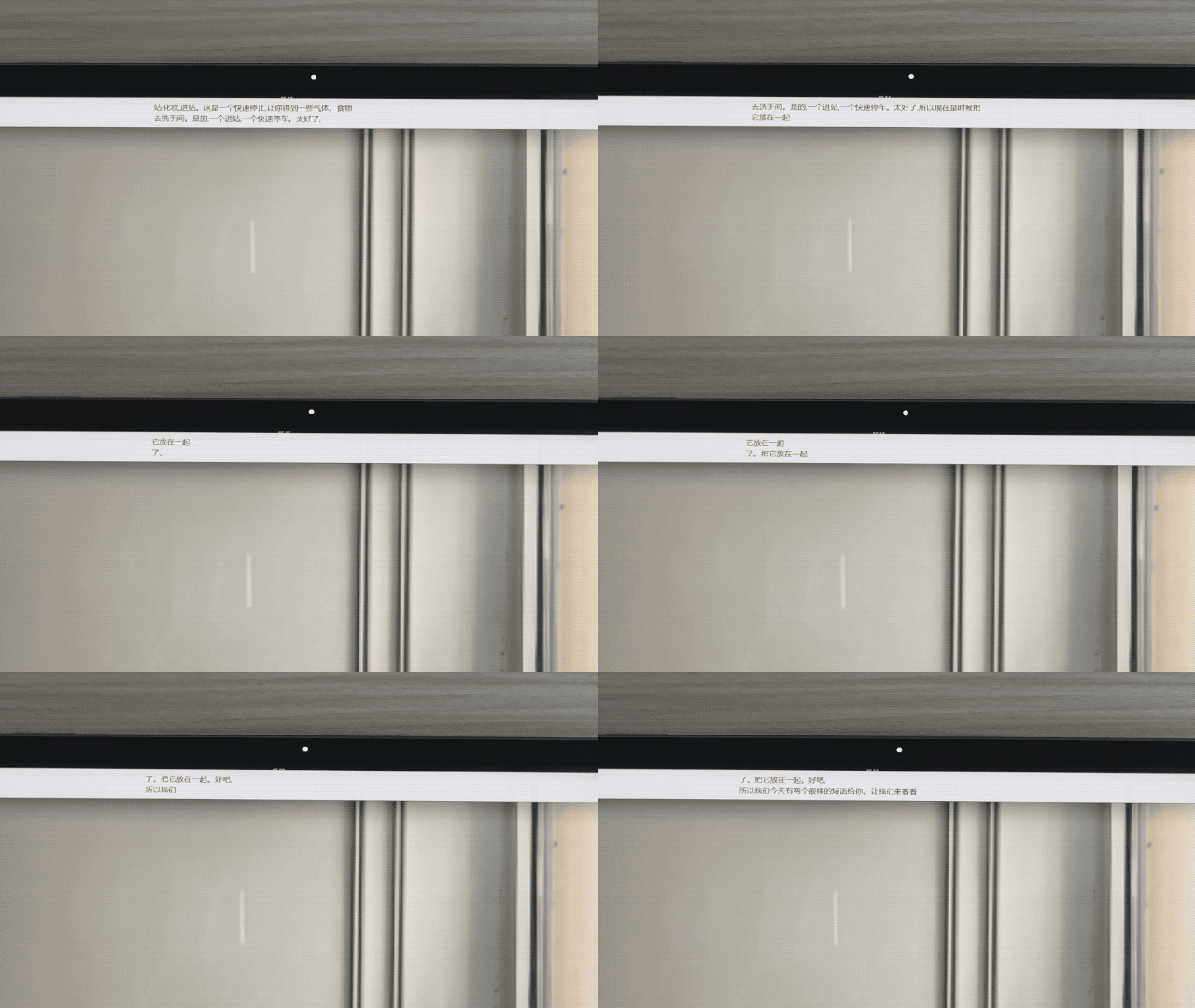
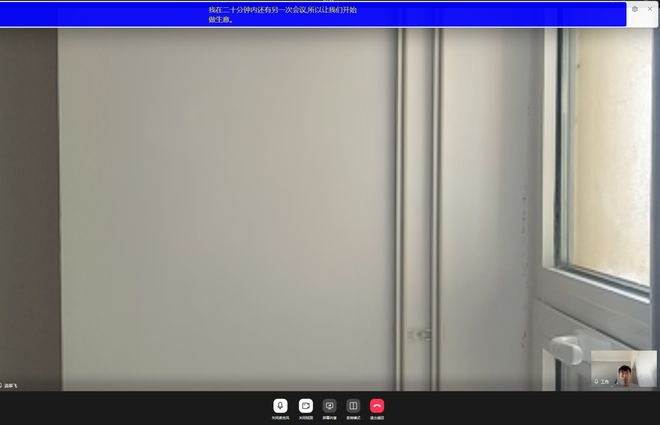
再比如還有實時字幕的功能,Windows 11 實時字幕可將在線會議或語音聊天等內容中的語音自動轉換為字幕並顯示在螢幕上,這樣當我們工作上和海外朋友交流時,不需要額外翻譯軟件,也能聽懂他們在說什麼了。實際體驗時,小編使用 QQ 進行視頻通話,播放英文播客,然後在 Surface Pro 12 英寸上打開實時字幕的功能,它果然能將在線視頻中的英文播客內容實時翻譯成中文字幕並呈現出來,通過字幕,小編也能大致聽懂播客說了什麼內容。
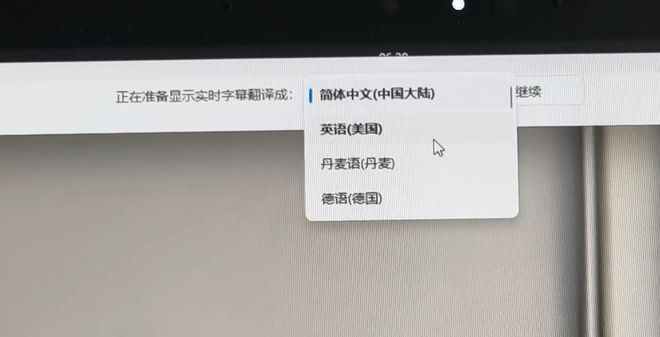
支持的語種方面,除了中文,目前這一功能已經能夠支持英語、德語、丹麥語、日語、韓語、葡萄牙語等多種語言的實時翻譯。
整體來說,AI 功能體驗是驍龍 X Plus 計算平台加持的 Surface Pro 12 英寸在體驗上的一個重要亮點,驍龍平台和 Windows 11 AI+ PC 的功能結合,為 Surface Pro 12 英寸帶來了更智慧的屬性,也能在我們日常的辦公生產力方面提供一些幫助。
四、其他體驗
除了上面我們介紹的這些,Surface Pro 12 英寸還有一些其他功能賣點也值得關注。比如其配備的 Surface 超薄觸控筆 2(Surface Slim Pen 2,以下簡稱 Surface 觸控筆),對於創作者或者經常需要手寫的用戶來說會比較有用。
例如,IT之家使用觸控筆在系統自帶的《日記》應用中進行寫畫測試,用它寫下「IT之家」,可以看到筆記的延遲幾乎感受不到,跟手感很強。只是筆尖直接在螢幕上書寫還是有點滑。
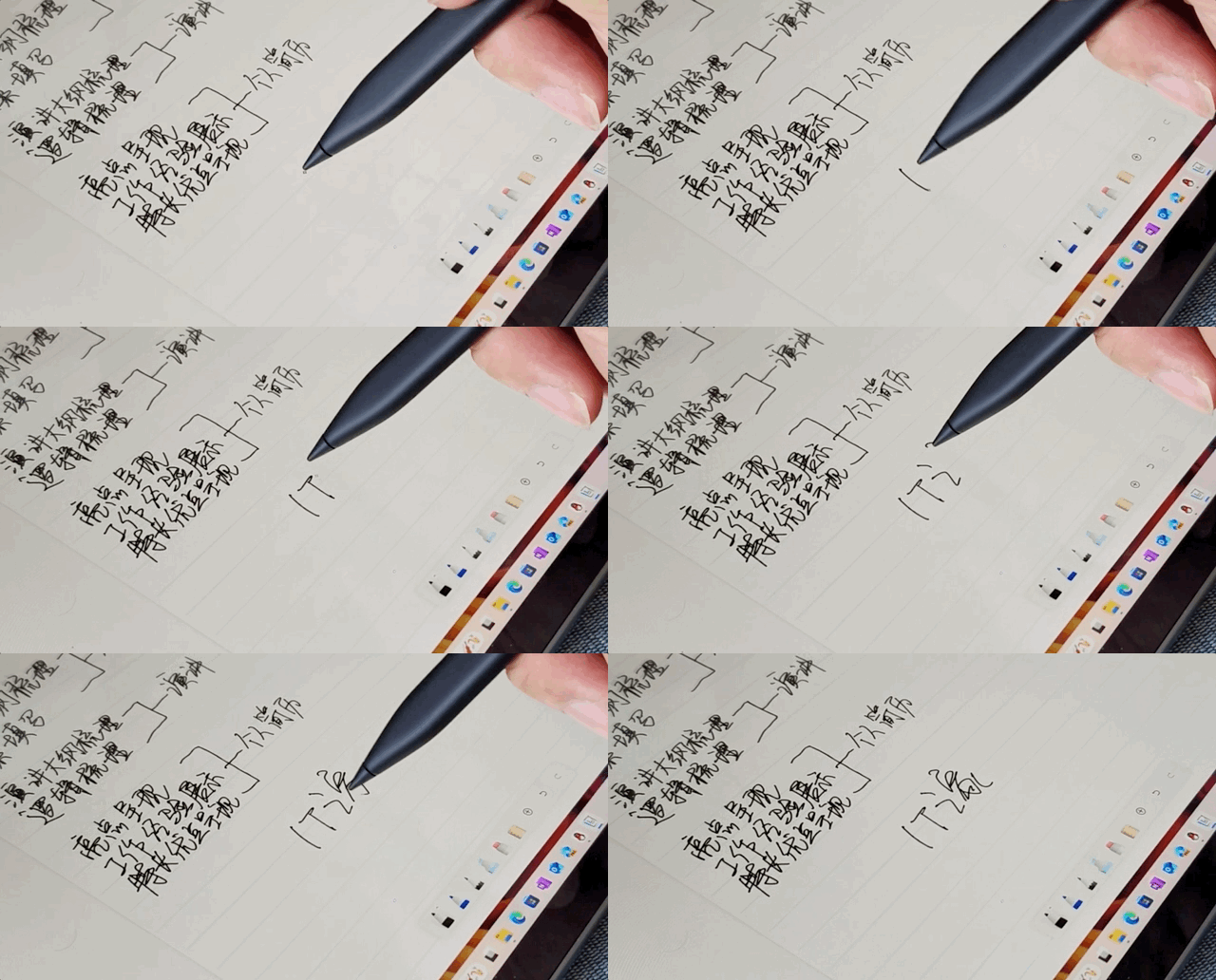
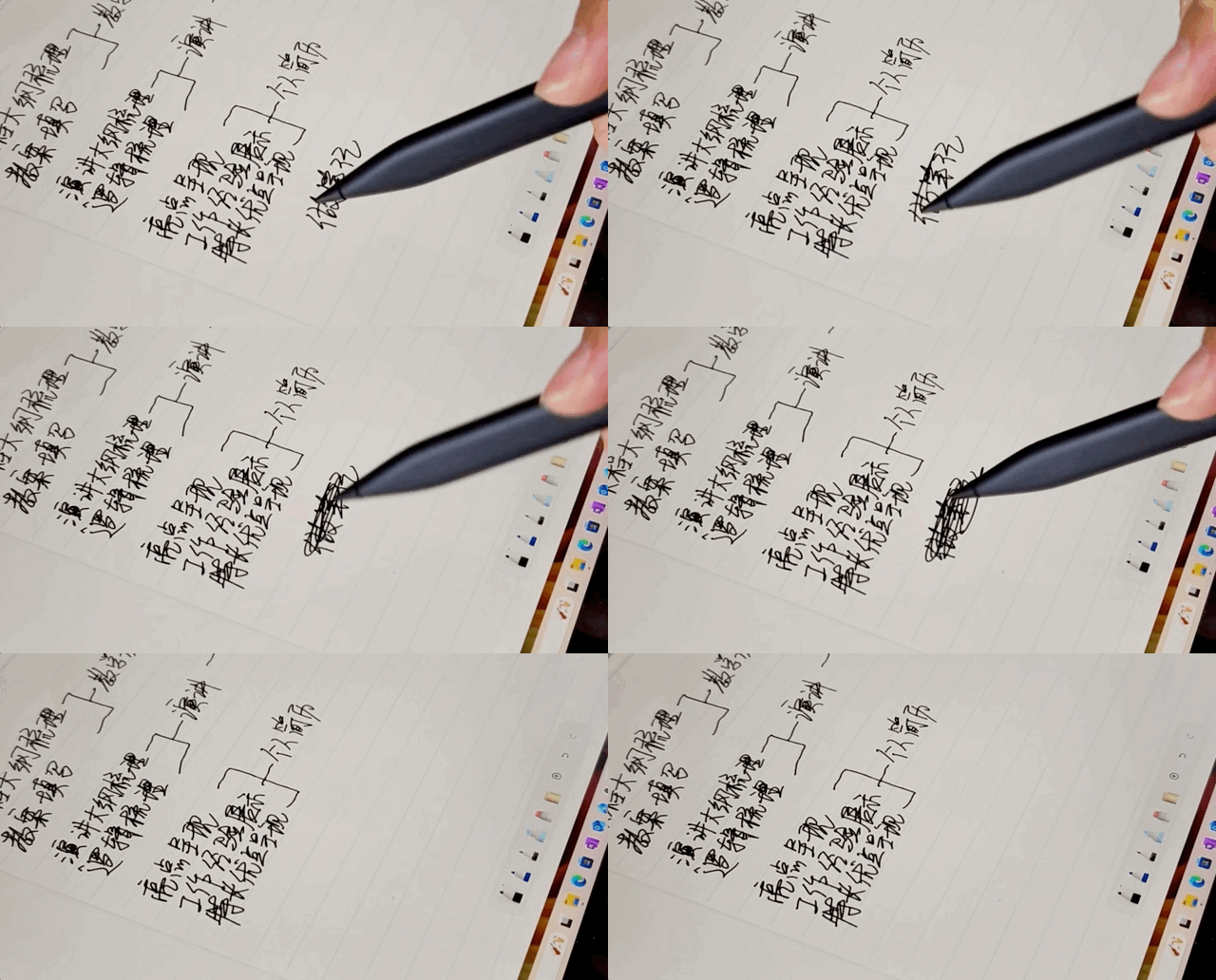
這款《日記》應用搭配 Surface 觸控筆很適合學生以及辦公人士用它來記筆記,並且在手寫過程中可以進行一些快捷操作,比如當你寫錯字的時候,在錯字上來回塗畫記下就是擦除對應的字:
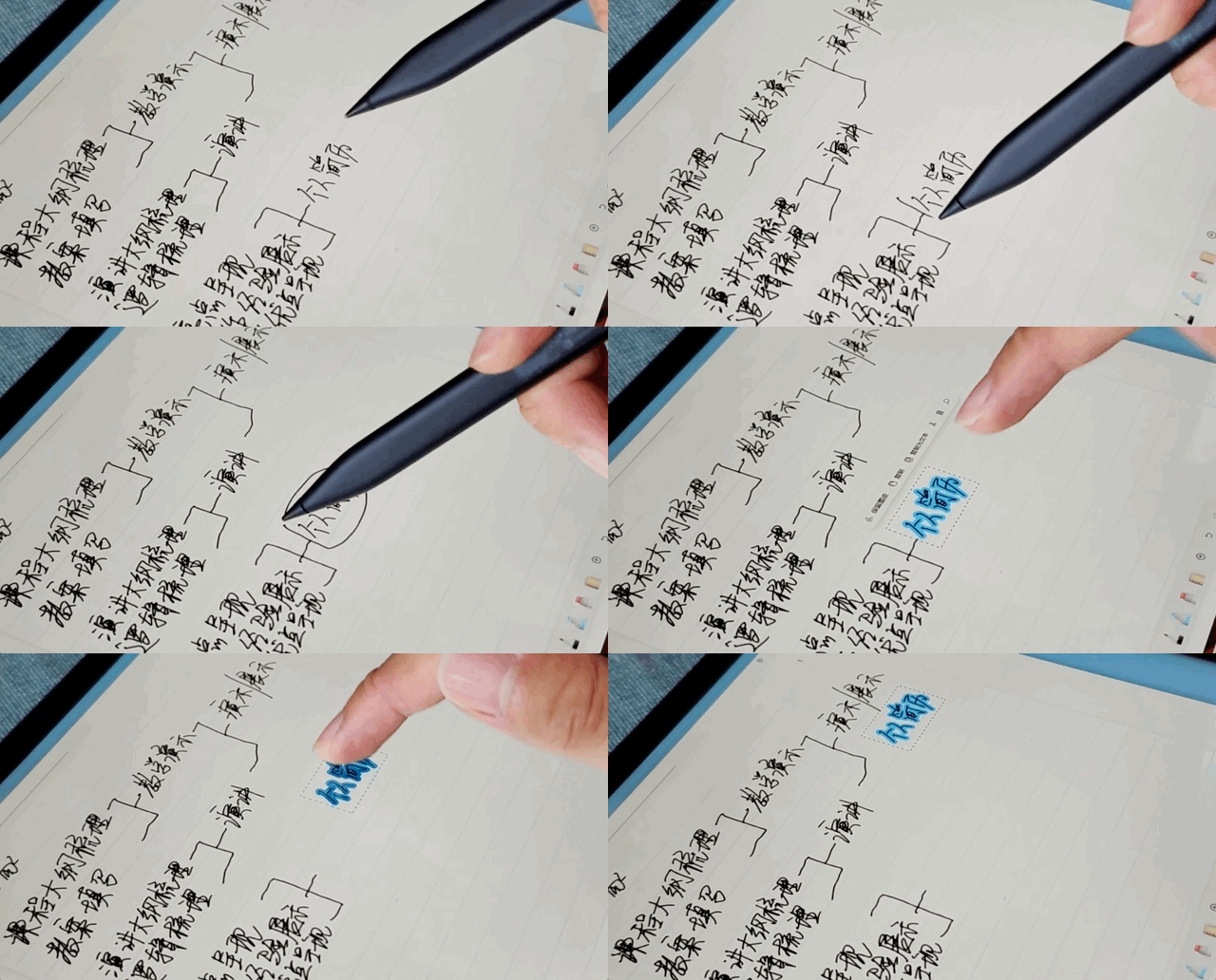
在進行思維導圖或者結構圖時,有些節點需要調整位置,你可以用觸控筆將這部分圈起來,然後用手指拖拽,整體移動位置:
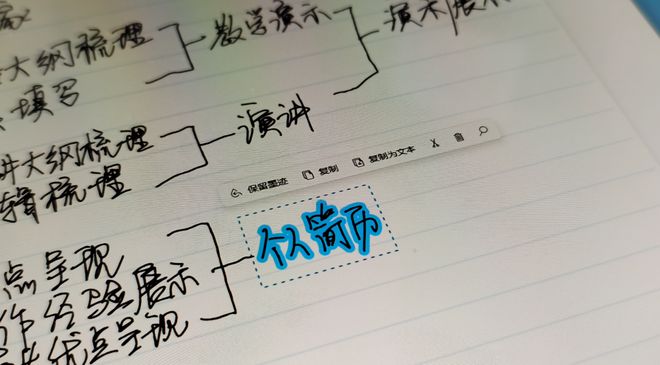
當然,圈完之後你也可以選擇對它們進行保留墨跡、複製、複製為文本等操作。
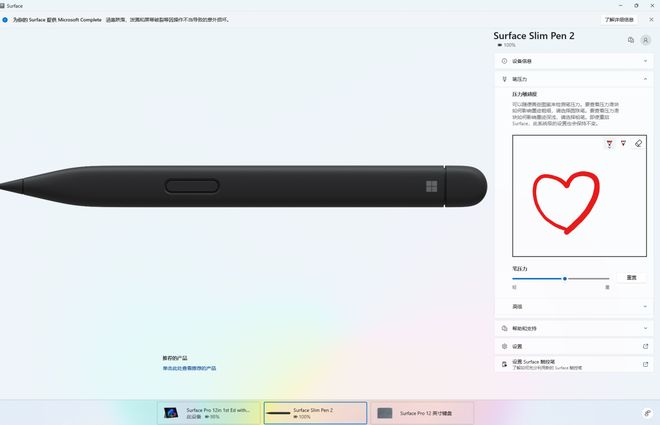
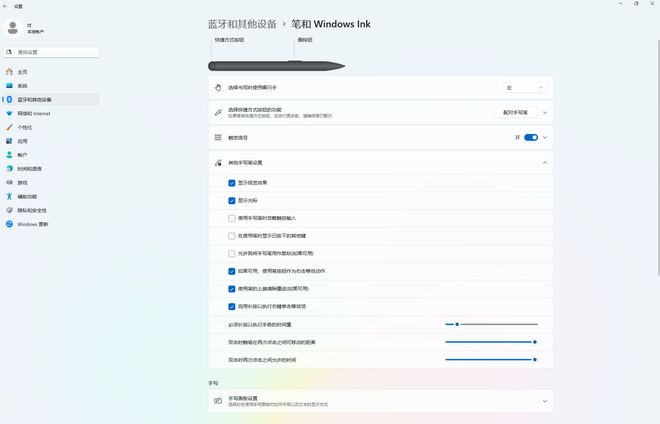
另外,你還可以在設備內置的「Surface 」應用中對觸控筆的壓力感應級別進行設定,或者在系統設定中的「筆和 Windows Ink」項目中對觸控筆的功能進行更細緻的設定。
說完觸控筆,然後是新款 Surface Pro 12 英寸鍵盤,它的外觀設計在前面我們已經有所說明,這裏我們來看一下它的打字輸入體驗,經過一段時間的體驗,小編覺得這款鍵盤的整體按鍵手感在二合一設備配套的鍵盤中還是比較不錯的,按壓力度回饋明確,鍵程也足夠,儘管相比普通的筆記本的鍵盤還是偏軟,但對於這種主打便攜的設備來說已經夠用了。
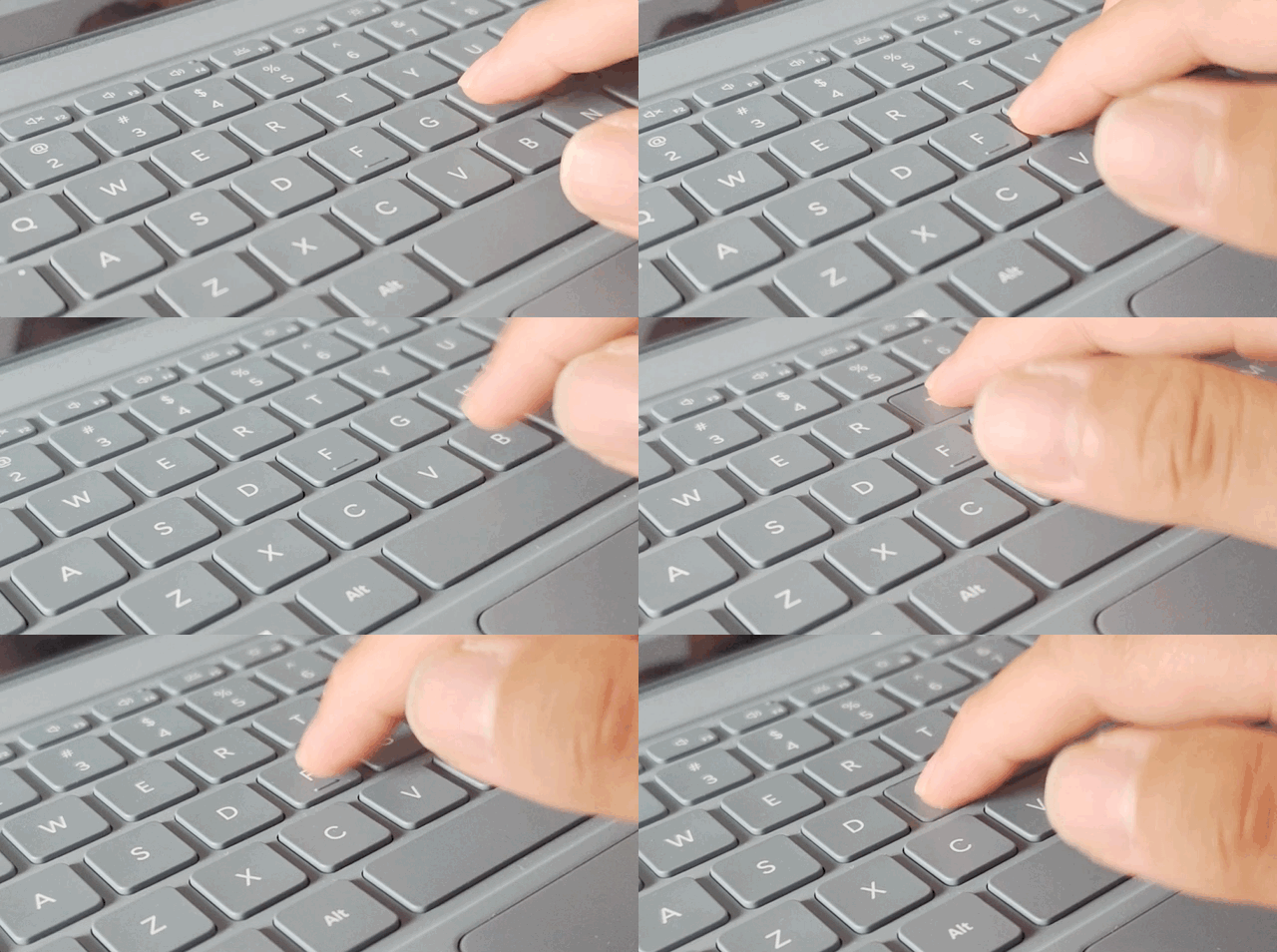
另外啞光硅膠材質的掌託支撐手腕時觸感也比較細膩。觸控板的面積夠大,按壓反饋也比較明確,支持手勢操控。當然,對於習慣使用鼠標的朋友來說,還是更建議日常使用配一個藍牙鼠標,會更高效。
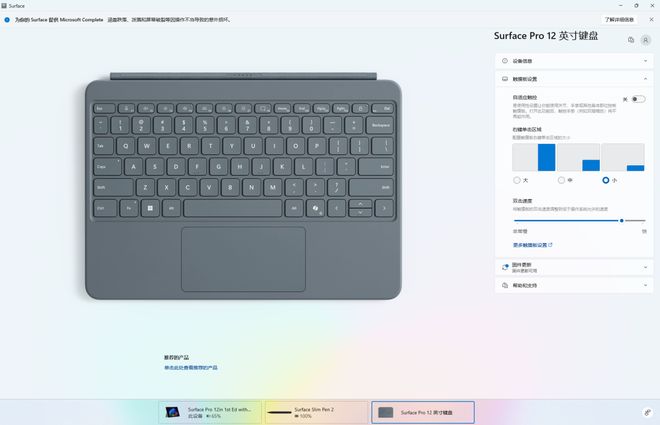
同樣,在內置的「Surface」應用中你也可以對鍵盤的功能進行詳細設定,包括自適應觸控開關、觸控板按鍵區域以及按鍵速度等方面,大家可以根據喜好進行調節。
除了這些,對於搭載驍龍 X Plus 計算平台的設備來說,還有一點是值得關注的,就是軟件兼容性的問題。我們知道,驍龍 X Plus 是基於 ARM 架構的芯片,而目前大部分 Windows 平台的軟件還是基於傳統 X86 架構的,所以 Surface Pro 12 英寸在運行這些軟件的時候還需要一個轉譯的過程。
在實際使用時,大家在任務管理器的「體系結構」這個欄目中可以看到哪些軟件是 Arm64 架構原生運行,哪些軟件是 X86 架構轉譯的。
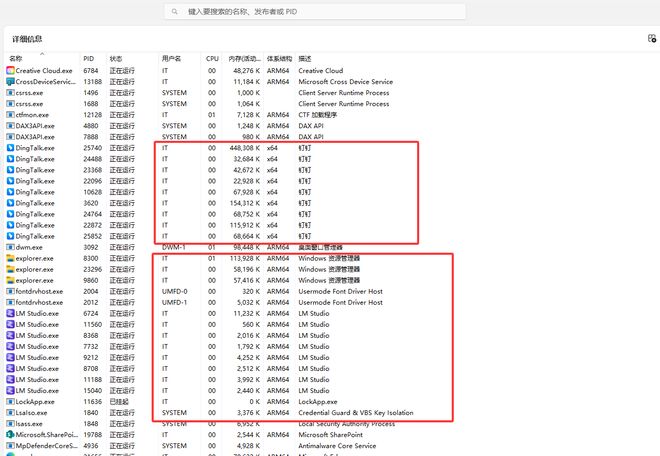
比如在辦公和社交軟件方面,目前 QQ 就有 Arm64 原生架構的版本,運行起來就絲滑流暢,小編辦公常用的《釘釘》是 X86 架構的版本,需要轉譯,不過實際運行時流暢度也是不錯的,而且第一次安裝後就能直接打開,沒有加載的過程,基本上是無感的體驗。再比如像《企業微信》,也是 X86 架構的,但只有 32 位的客戶端,轉譯運行時候明顯覺得沒有前兩個軟件流暢。
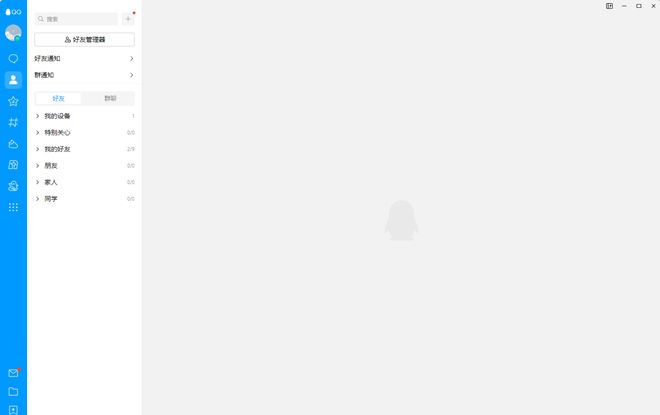
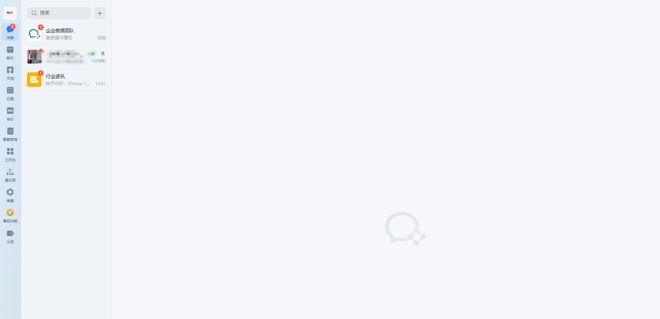
不過由於軟件數量衆多,我們很難一個一個進行測試。整體來說,有了轉譯的加持,原來 X86 平台的大部分主流應用在 Surface Pro 12 英寸上都是能夠順利運行的,甚至小編測試時的一些比較小衆的基準測試軟件也能夠運行,只是存在性能損耗以及運行流暢度不一致等方面的問題,另外需要關注的是有不少學習版的軟件在 Surface Pro 12 英寸存在無法打開的情況。
Windows on ARM 現已支持原生 /模擬運行上述應用,IT之家總結部分代表性應用如下:
至於創意軟件方面,目前 Photoshop 和 Davinci Resolve Studio 已經有了 Arm64 的版本,至於其他軟件,小編注意到,就在 7 月 30 日,Adobe 宣佈,其多款主力創意應用現已推出適配 ARM 架構 Windows 設備的原生版本,包括 Premiere Pro、After Effects、Audition 和 Media Encoder。
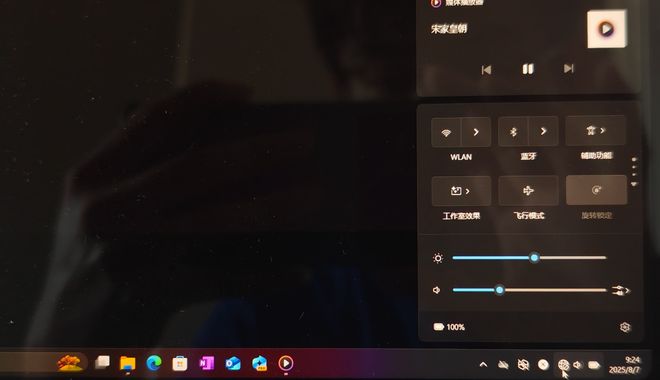
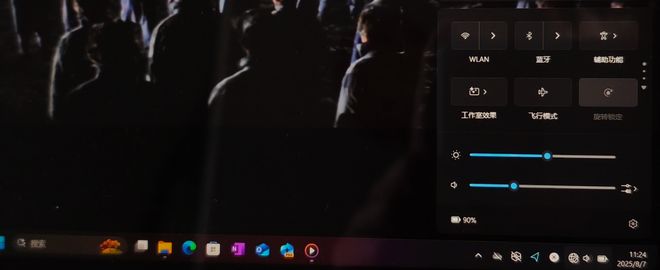
最後要說的,是 Surface Pro 12 英寸的續航,它搭載了一塊額定值為 38Wh 的電池,官方稱支持長達 16 小時的本地視頻播放。在測試時,IT之家使用 Surface Pro 12 英寸本地播放一部 1080P 的高清電影 2 小時,播放時系統螢幕亮度設定在 50%,音量設定在 30%,性能設定在「最佳能效」,藍牙和 Wi-Fi 都關閉,回顧(預覽版)功能也關閉。初始電量 100%,2 小時後,電量剩餘 90%,只消耗了 10% 的電,這個續航表現大大超出預期。
結語
整體來說,經過一段時間的使用體驗,IT之家認為微軟 Surface Pro 12 英寸作為一款主打「輕薄便攜 + 二合一設計」的平板,其主要的應用場景還是移動場景下的輕辦公和創作、學習,比如文字編輯、圖片處理、線上會議等等,驍龍 X Plus 計算平台的整體性能水平能夠比較好的應對這些場景,但對於更高負載的場景如遊戲、大型專業軟件等則會有些喫力。不過驍龍 X Plus 計算平台的本地 AI 算力是一大亮點,這讓 Surface Pro 12 英寸在處理一些輕辦公任務時能夠更加高效和得心應手。
同時,作為一款驍龍 X Plus 計算平台、Windows on Arm 系統驅動的平板,Surface Pro 12 英寸在軟件兼容性上整體來說還是超過小編期待的,大部分轉譯應用都能運行,當然,整體來說還是 Arm64 原生架構的應用使用起來更流暢,也期待未來會有更多的應用支持 Arm64 原生架構,這樣 Surface Pro 12 英寸的整體性能水平能夠得到更充分的體現。此外 Surface Pro 12 英寸的續航表現也是比較出色的,結合小編的使用體驗來看,正常使用強度下能夠堅持一個白天。
總之,如果你追求極致的輕薄便攜,並且日常工作任務就是輕度辦公、創作,希望出行時無負擔,那麼這款 Surface Pro 12 英寸值得嘗試,而如果你對設備性能有更高的要求,那麼市面上的其他輕薄本產品顯然會是更好的選擇。