
迄今最強
生圖模型
大家可能都在各大社交網絡上見到很多生成手辦的圖片了。
其背後正是最近非常火的圖片生成大模型,由 Google 開發的 nano-banana(正式模型代號 Gemini 2.5 Flash Image)。
這一次, nano-banana 的更新,刷新了 GPT-4o 的吉卜力風潮,玩法層出不窮,一個個堪稱逆天玩法,邪修出圖。

圖片來自小紅書用戶@進擊的黃桃果霸
圖片來自小紅書用@WhaTTTTTT
最離譜的是——這套玩法門檻低到像開掛。我們整理了幾種熱門玩法的核心步驟,以及大家最關心的使用方法、平台,一站式收編。
多元素拼貼法
多圖拼合這次立大功,而且不挑素材,自動完成背景處理、位置姿勢調整和整體光線合理化。
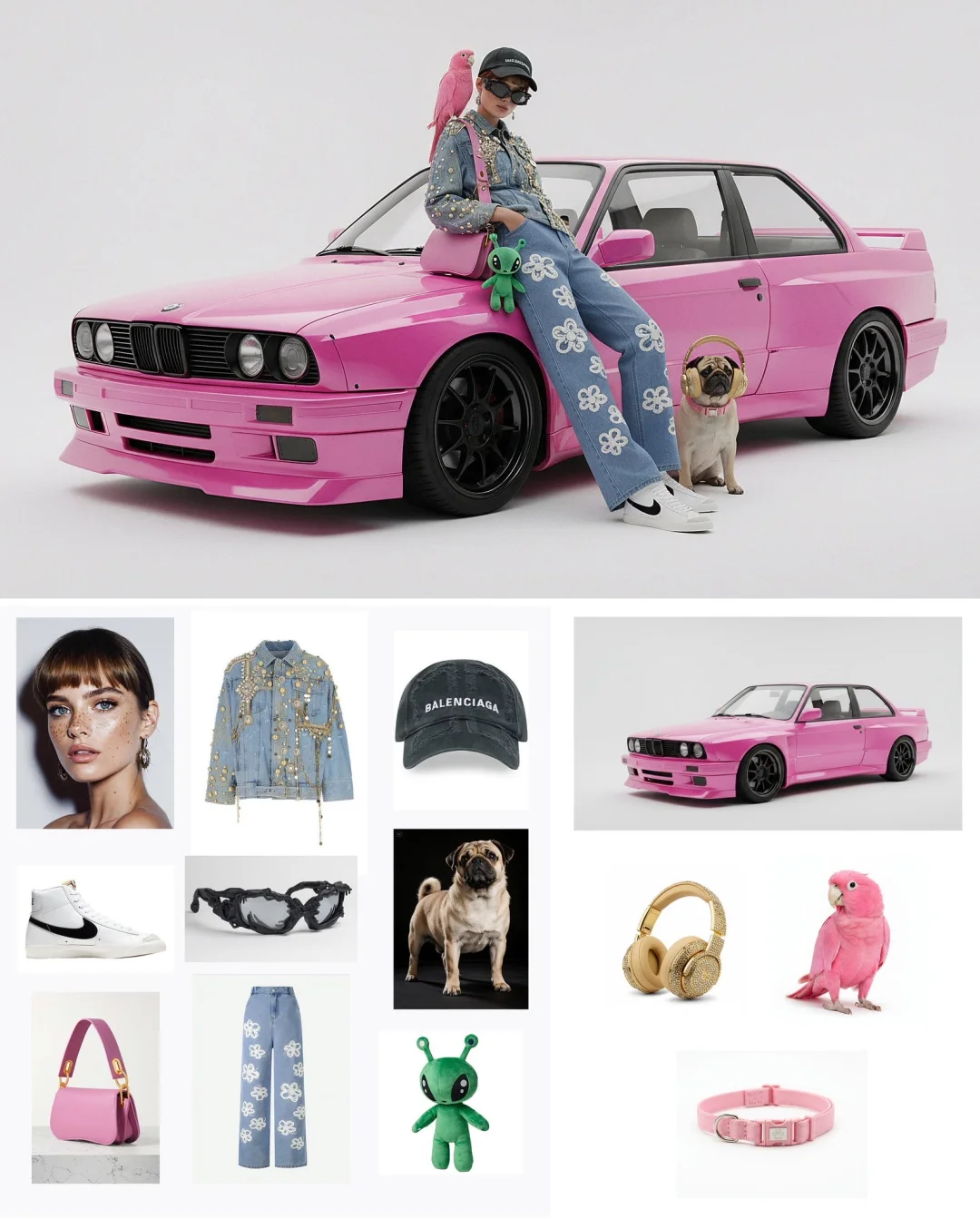
X 網友 Travis Davids 分享了一種「拼貼法」。
1.
先自己拼一張拼貼畫,把所有要出現的物品(鞋子、眼鏡、耳機、相機、手錶等)放在一張參考圖裏。
2.
在拼貼畫裏給每個物品打標籤,比如在鞋子上寫「white sneaker」,在耳機上寫「headphone」。
3.
上傳這張拼貼畫作為參考圖,然後在 prompt 裏用和標籤一致的名稱描述這些物品。
提示詞參考如下:「A man is standing in a modern electronic store analyzing a digital camera. He is wearing a watch. On the table in front of him are sunglasses, headphones on a stand, a shoe, a helmet and a sneaker, a white sneaker and a black sneaker
(一名男子正站在一家現代化的電子商店裏,仔細查看一台數碼相機。他戴着一塊手錶。 在他面前的桌子上,擺放着一副太陽鏡、一副放在支架上的耳機、一隻鞋子、一頂頭盔,以及一雙運動鞋)
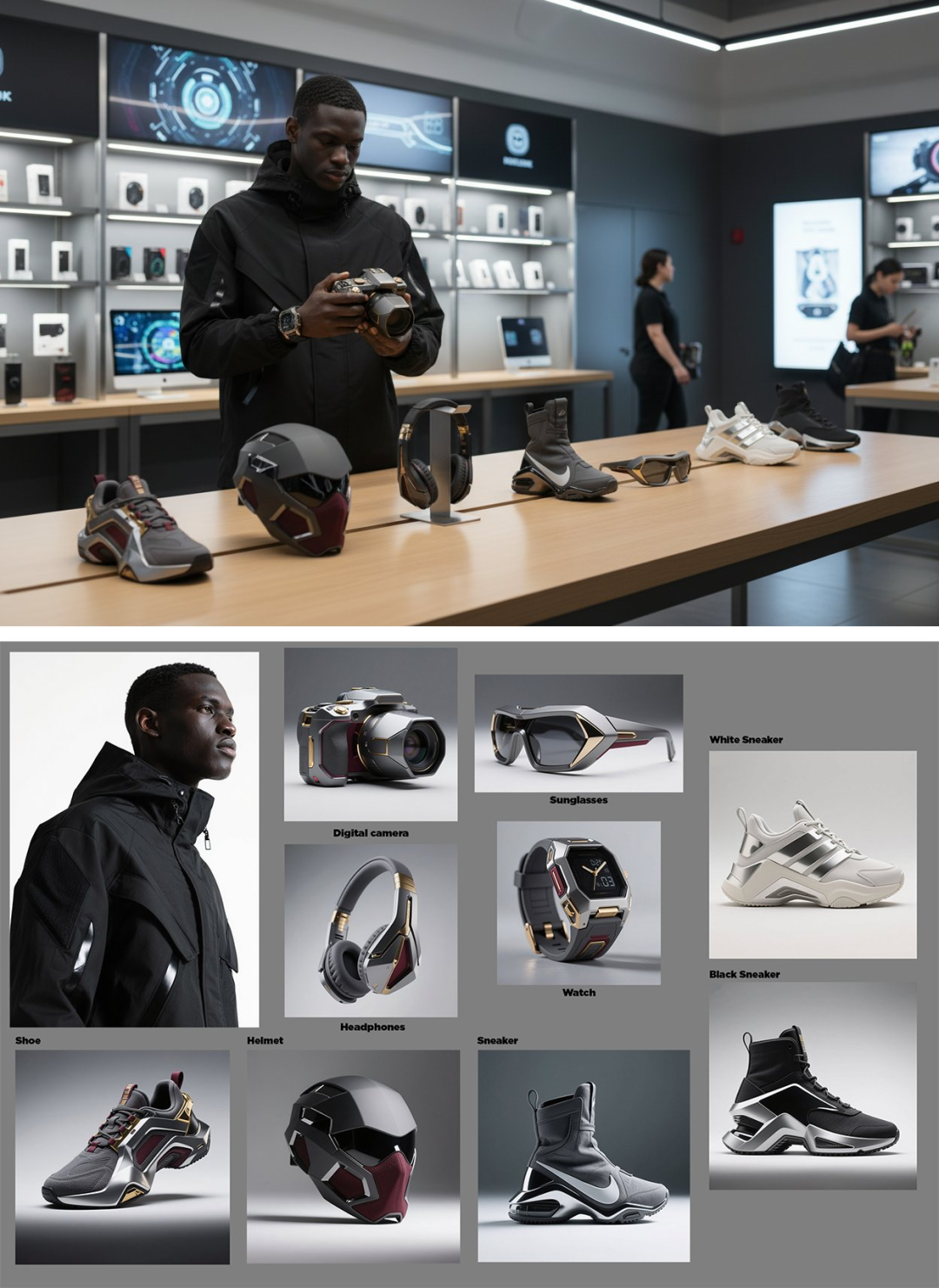
這樣一來,Gemini 會把這張拼貼畫當成「有標註的參考」,生成時準確率比逐個上傳單張圖還高,而這樣的好處還能解決圖像生成時「物品數量受限」的問題。
同理可得:
「Prompt: A model is posing and wearing the following items, she is standing against a dark grey background. The green alien is a keychain and it's attached to the pink handbag. There is a pug sitting next to he(一位模特正在擺姿勢拍照,身上佩戴着一些物品,她站在深灰色的背景前。綠色的小外星人是一個鑰匙扣,掛在粉色手提包上。她身旁還坐着一隻哈巴狗。)」
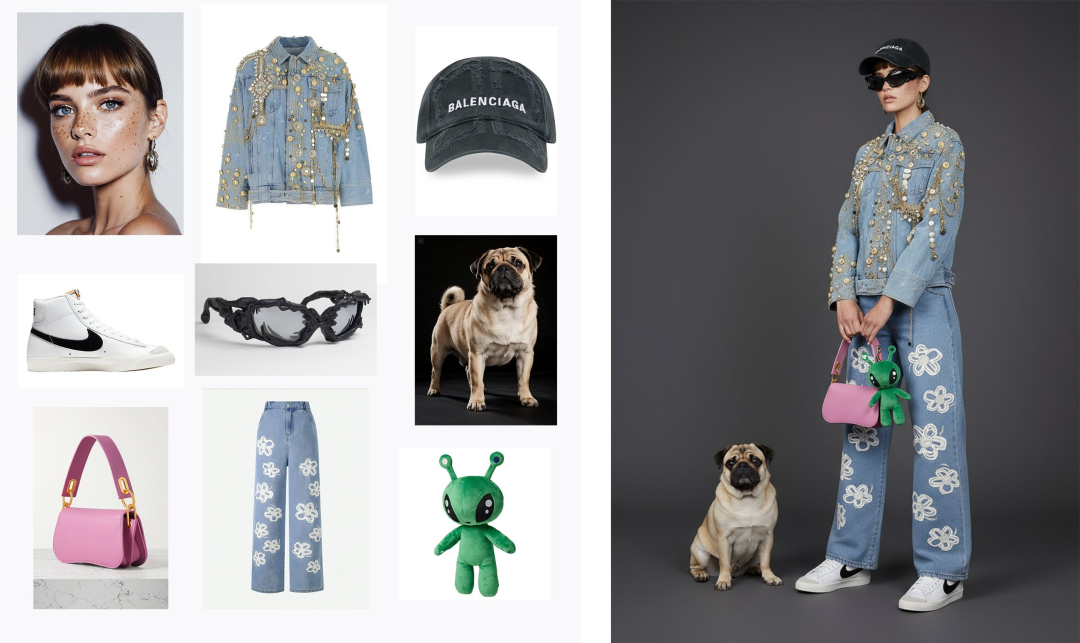
多圖合併變得非常簡單,不挑素材,不挑 prompt,不管原圖怎麼離譜,都能做出來。
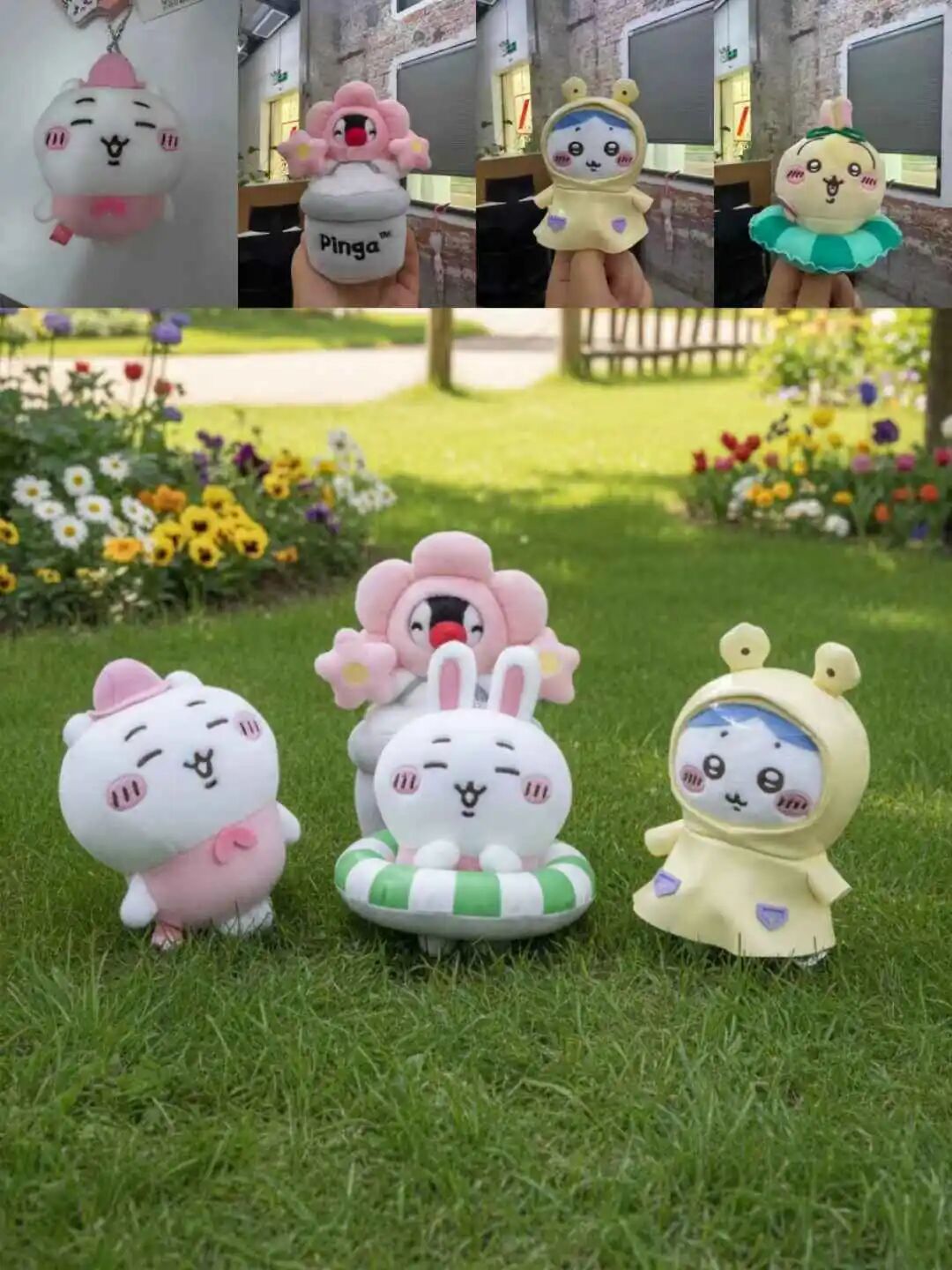
我們自測了之後發現確實很驚喜,prompt 也很簡單粗暴:把四隻娃娃放在一起,背景是花園。
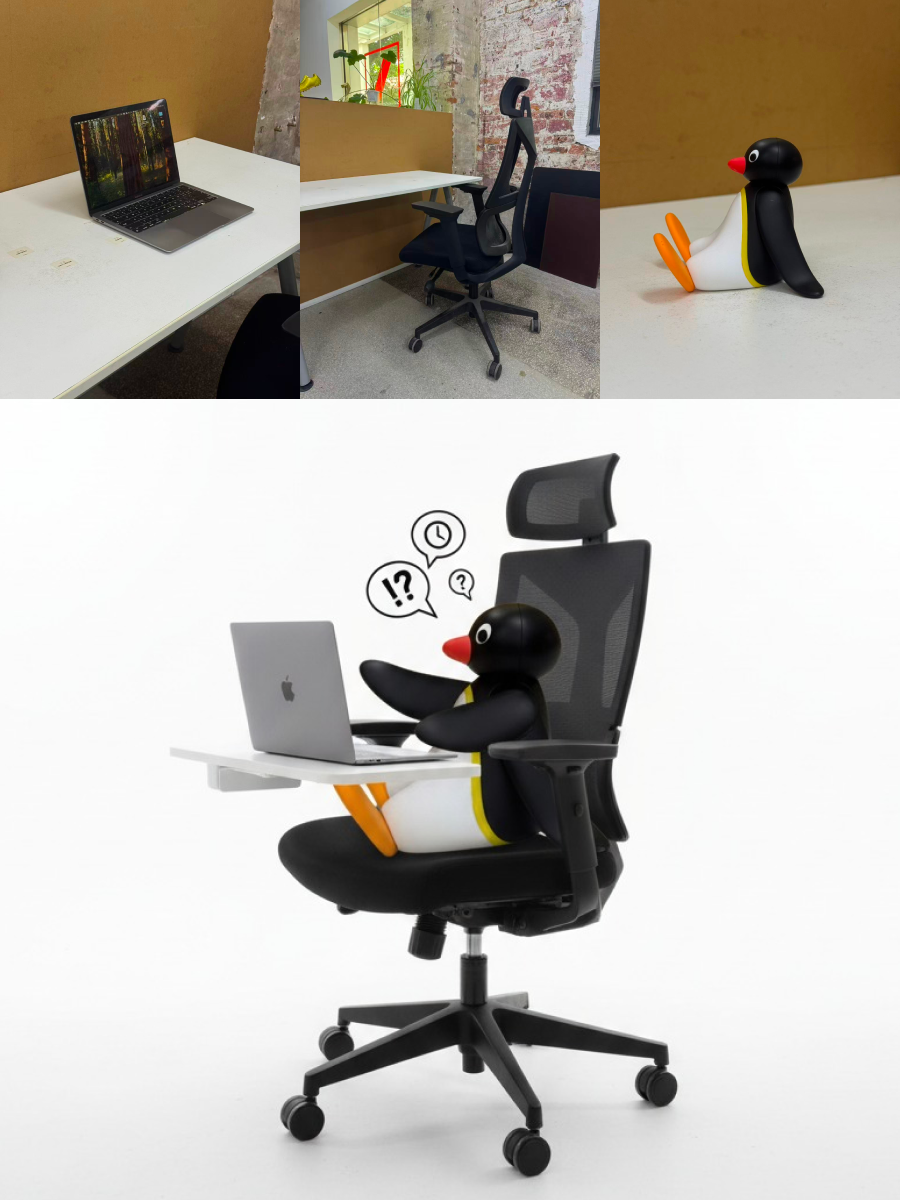
讓 Pingu 打工也是,簡單到逆天。
這個功能的適用範圍非常廣泛,可以用在人像改造上。
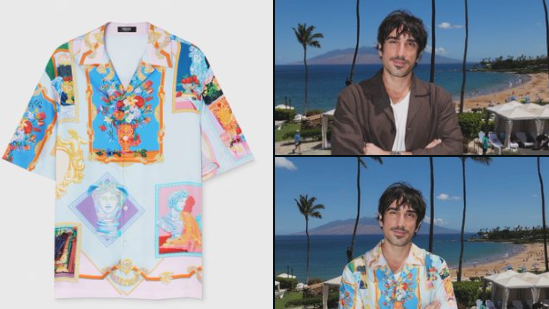
圖片來自 X 用戶@skirano
生成特定的姿勢。
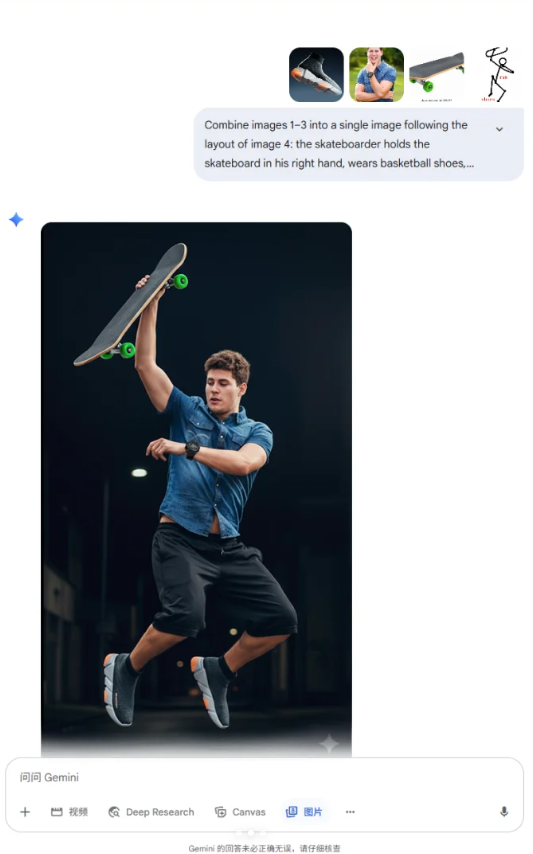
圖片來自小紅書用戶@Homer
拿來讓名人跨時空合影。
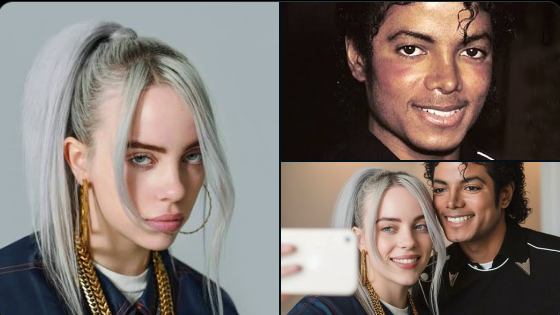
圖片來自 X 用戶@VraserX
展示自己新買的Labubu。
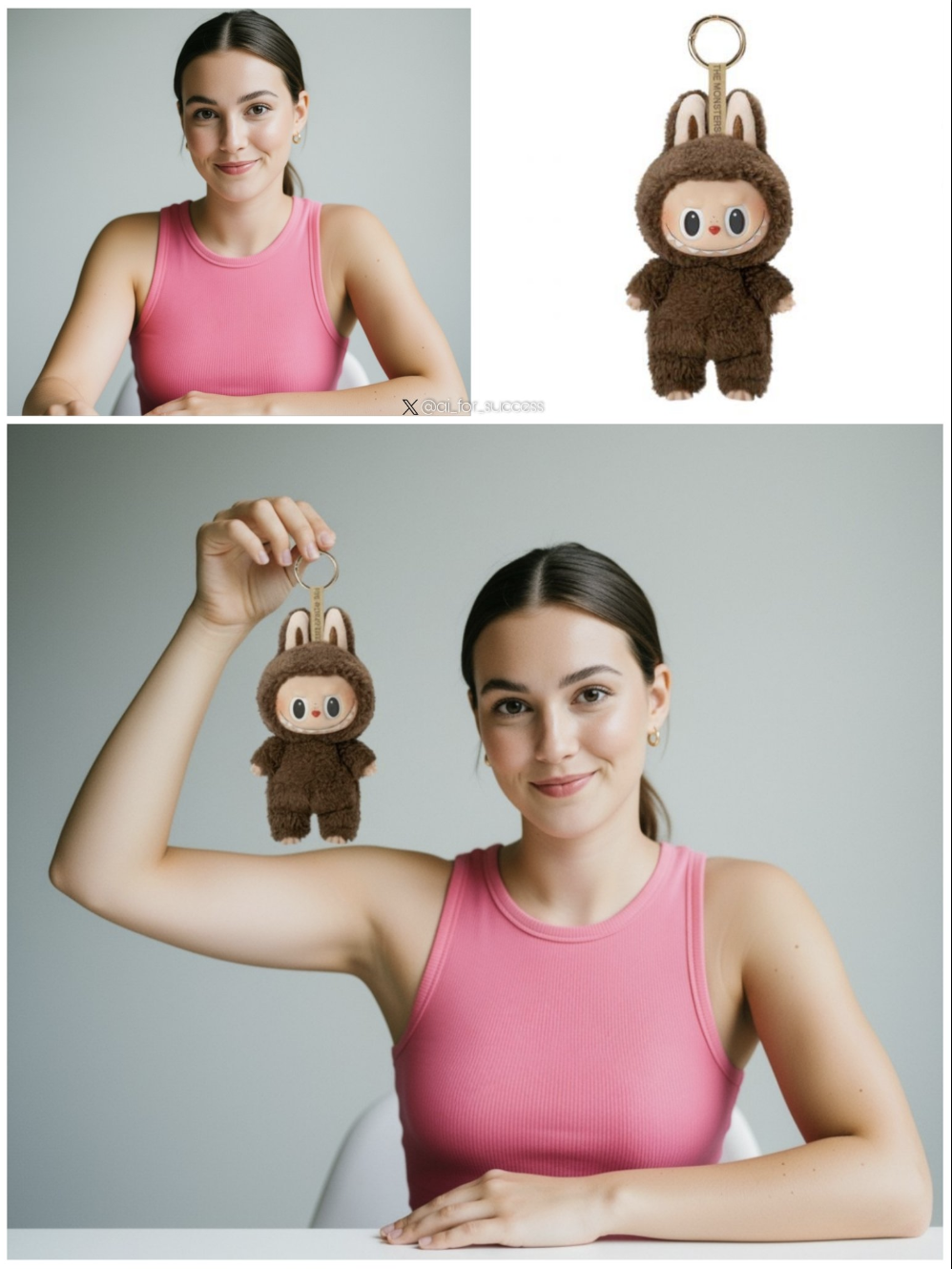
圖片來自X用戶@ai_for_success
甚至可以隔空倒酒。

圖片來自 X 用戶@theinsiderzclub
還有直接用來下廚做飯,驚呆😮。
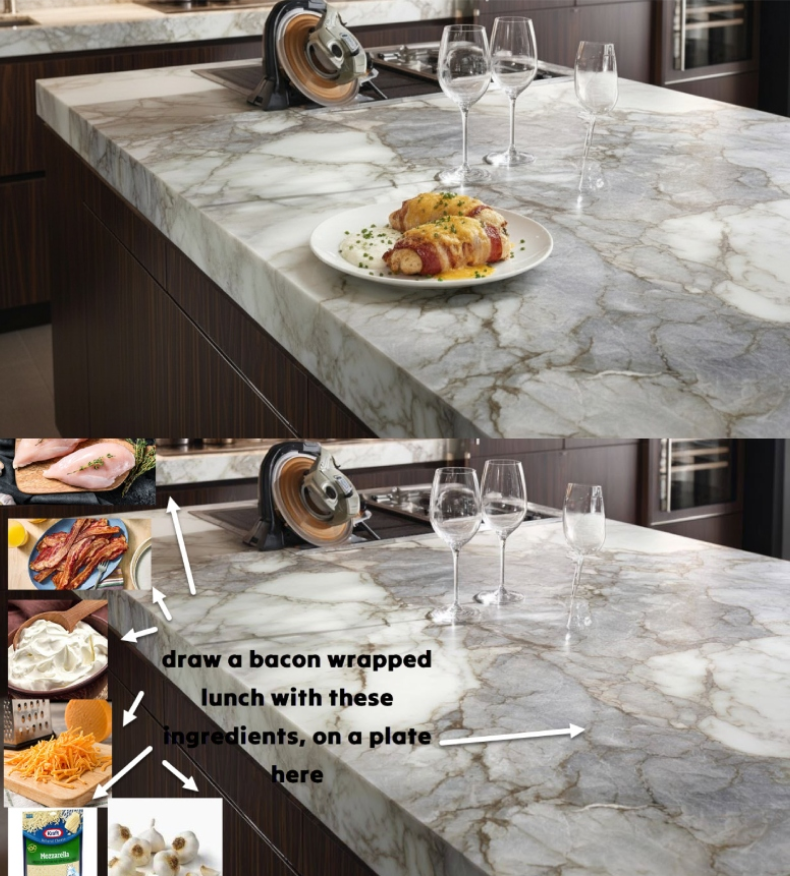
指定局部編輯
局部編輯是這次更新的亮點之一,尤其是在編輯時,除了指定區域,畫面其他部分可以完全不變。這在上一代模型裏已經很不錯了,這一次又有了飛躍。
局部編輯不需要任何複雜的提示詞,只需要:
1.
上傳圖片
2.
文字描述需要改動的部分
如此簡單,比如這張只針對表情的改動。
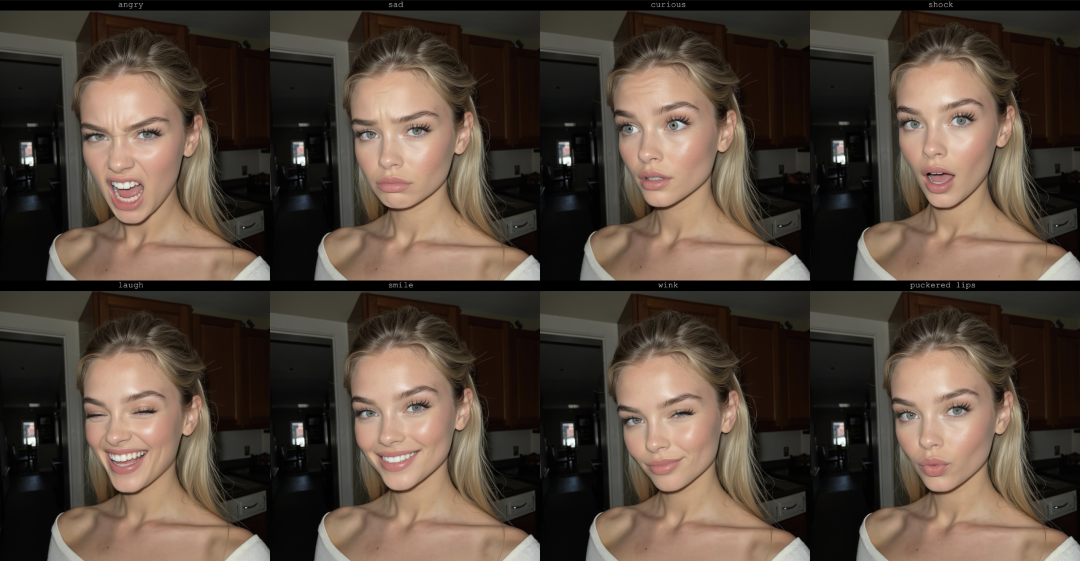
圖片來自X用戶@hellorob
局部修改也是一個應用範圍很廣的功能,可以用來生成傢俱效果圖。
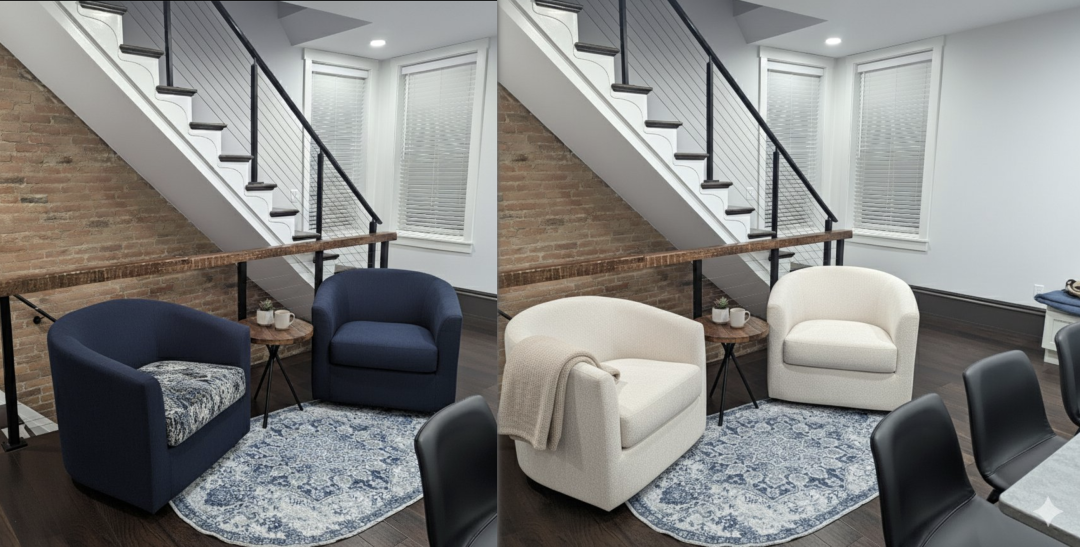
圖片來自X用戶@mattjjacob
調整人像的姿勢。
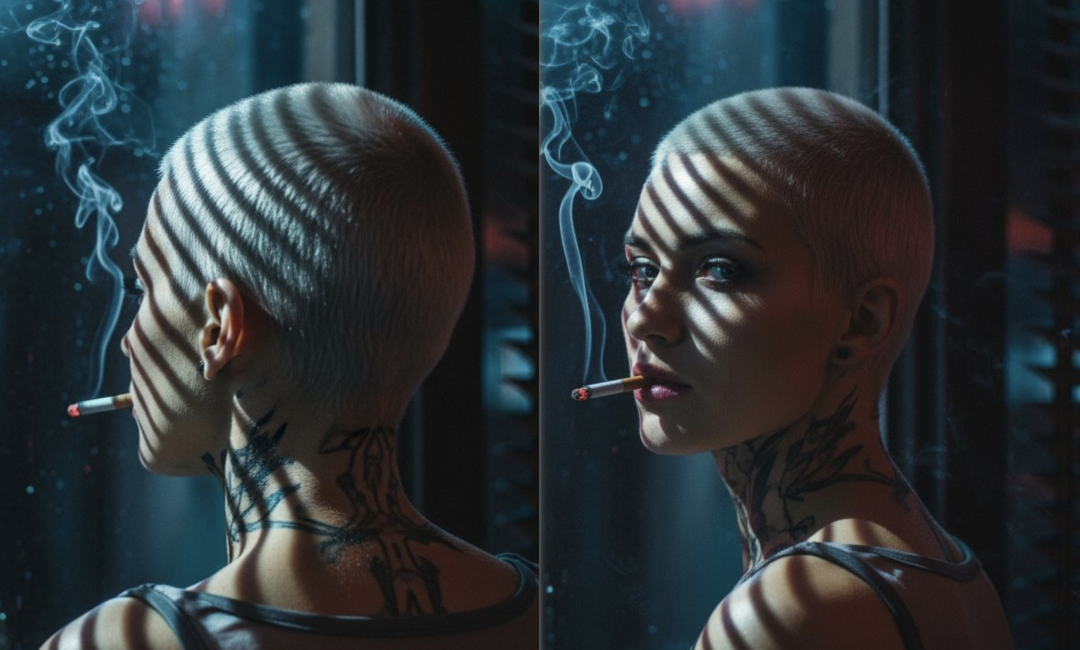
圖片來自X用戶@fabianstelzer
甚至直接把人物P掉……咦好奇怪,再看一眼。

圖片來自X用戶@WuxiaRocks
海報處理
Gemini 這次基本克服了文字的生成問題,以往的模型面對中文字都要犯難,而 nano-banana 完全攻克了這個問題。
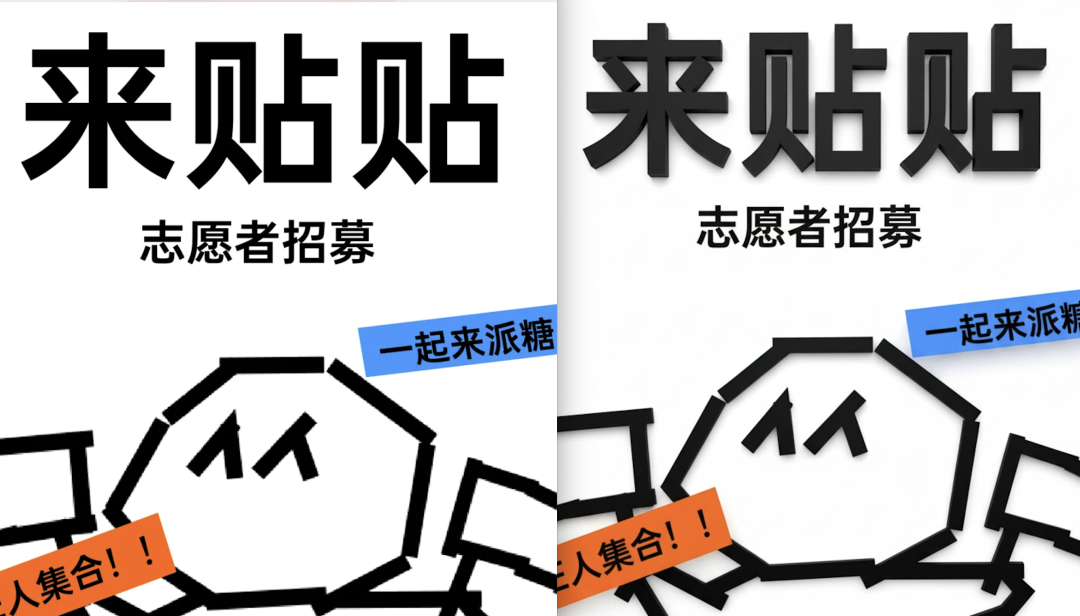
在添加 3D 陰影效果的情況下,文字完全沒有絲毫的走形,堪稱驚豔。
結合多圖拼合跟局部修改,也可以又好又快的生成和處理海報了。
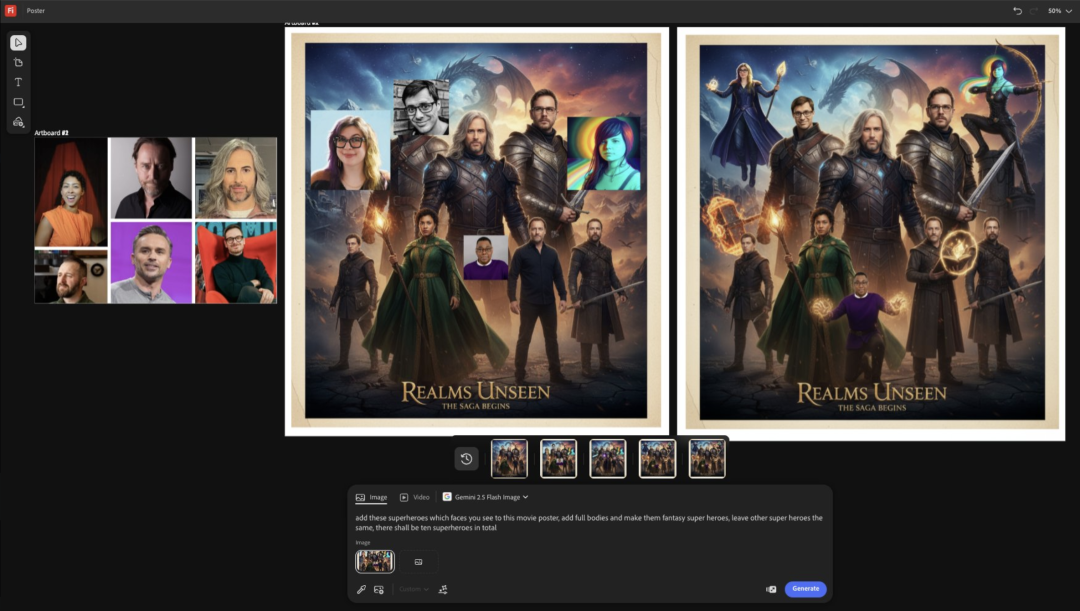
圖片來自X用戶@@icreatelife
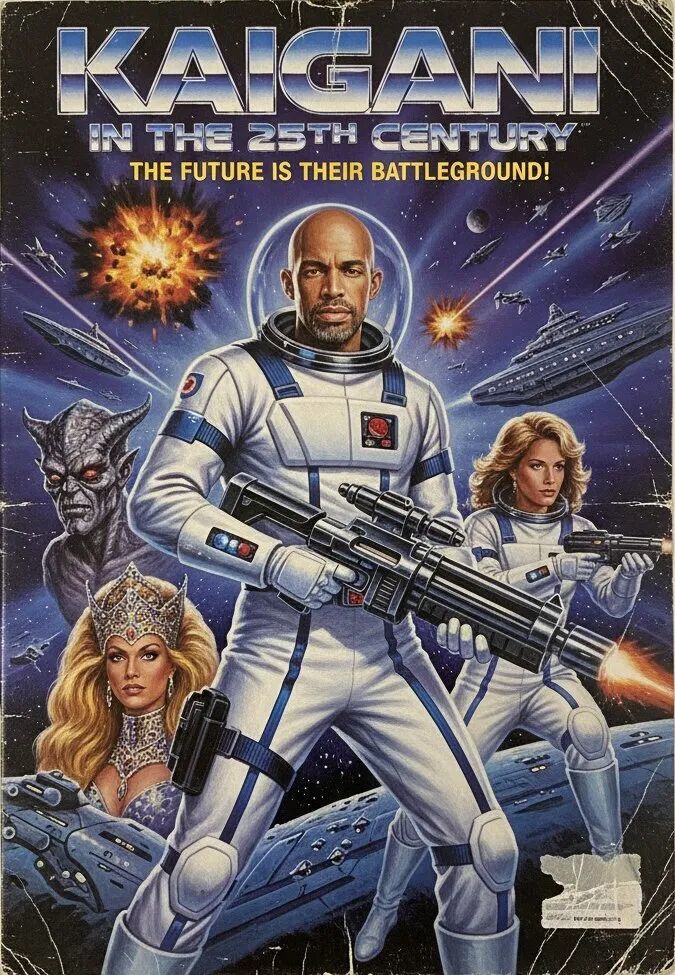
圖片來自X用戶@kaigani
萬物皆可手辦
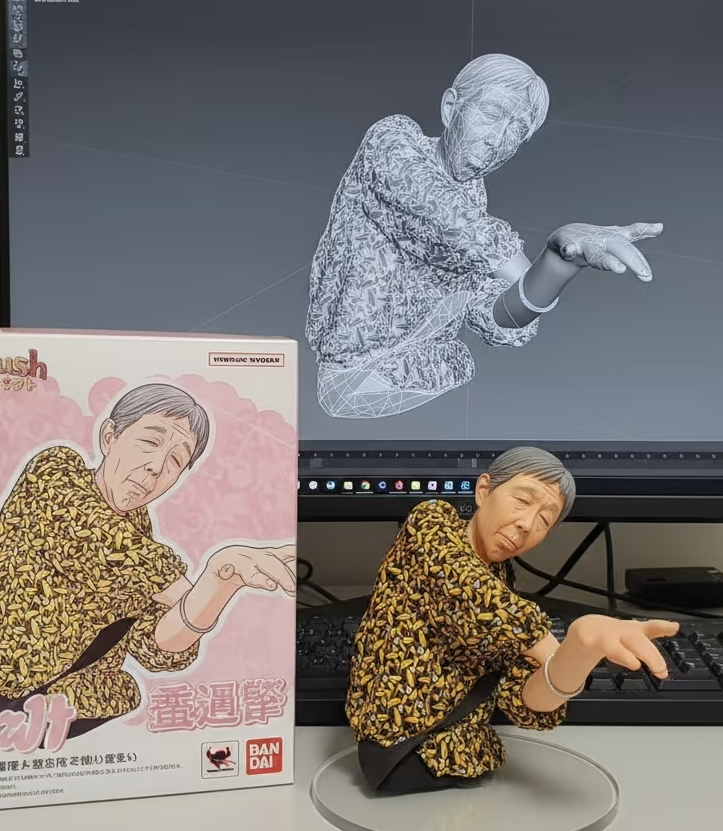
在Imarena路透這個模型時,「手辦」的玩法就流行起來了
1.
先把想「手辦化」的主體都放進一張參考圖裏(人物/寵物/物件都行),可以想好姿勢,給它配底座、場景小物(台階、銘牌、能量特效等)。
2.
在prompt直接給每個元素和質感做好指定:人物大小寫「1/7 scale PVC figure」「glossy paint」「cel-shade 邊線」;頭部寫「nendoroid/chibi 1:2 頭身比」;配件寫「acrylic stand」「metallic finish」;底座寫「transparent circular base」。
3.
任意原圖都可以當作參考,模型就會把整張圖「手辦化」,在材質、比例和風格上保持一致。
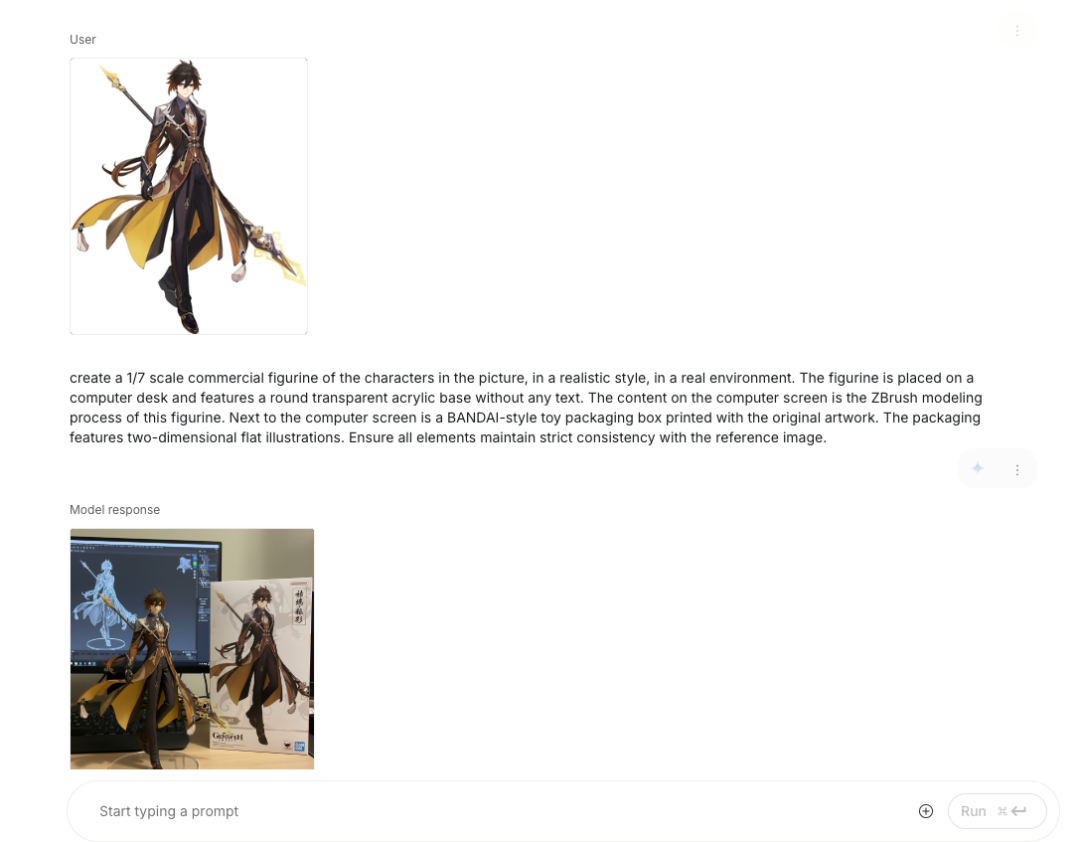
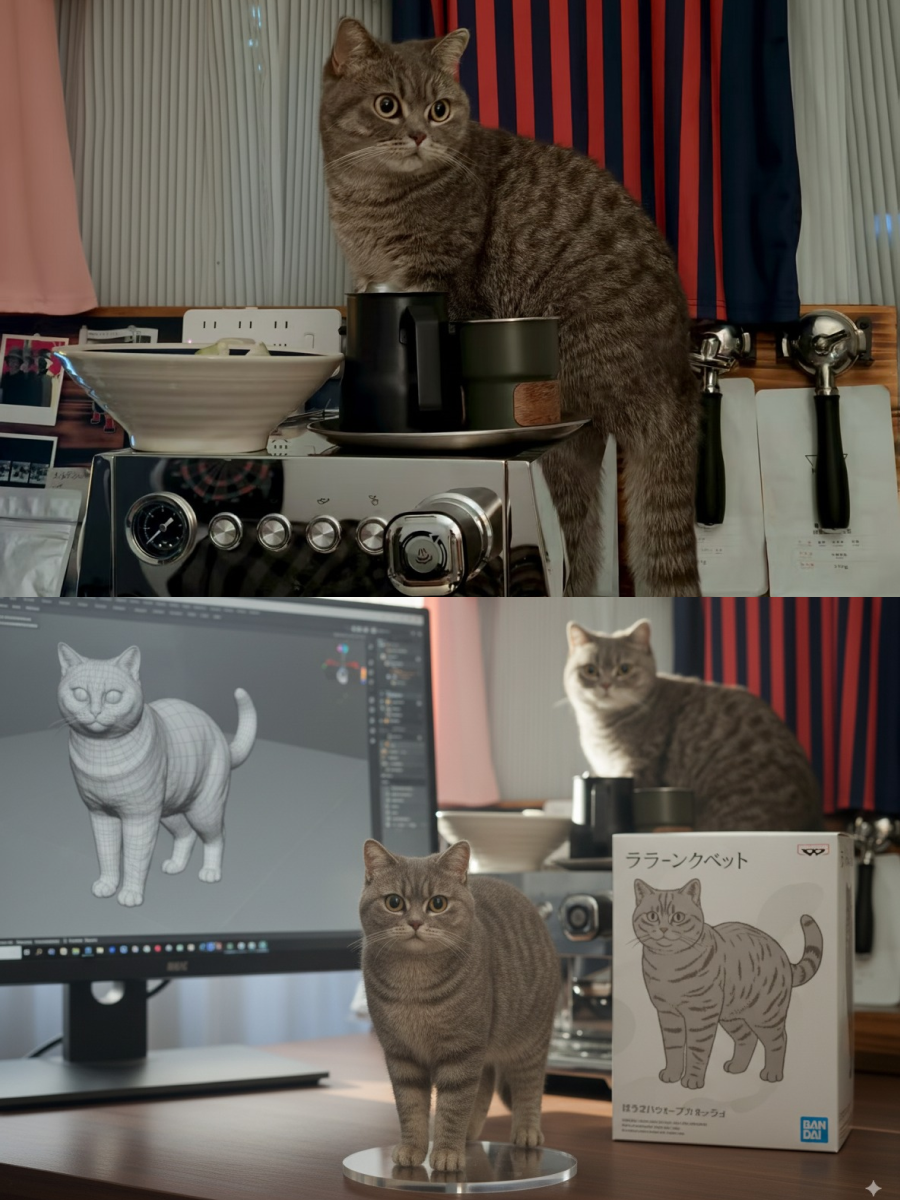
國內外的社交媒體都在流行這個玩法,一開始只是把自家的貓貓狗狗毛孩子變成手辦。
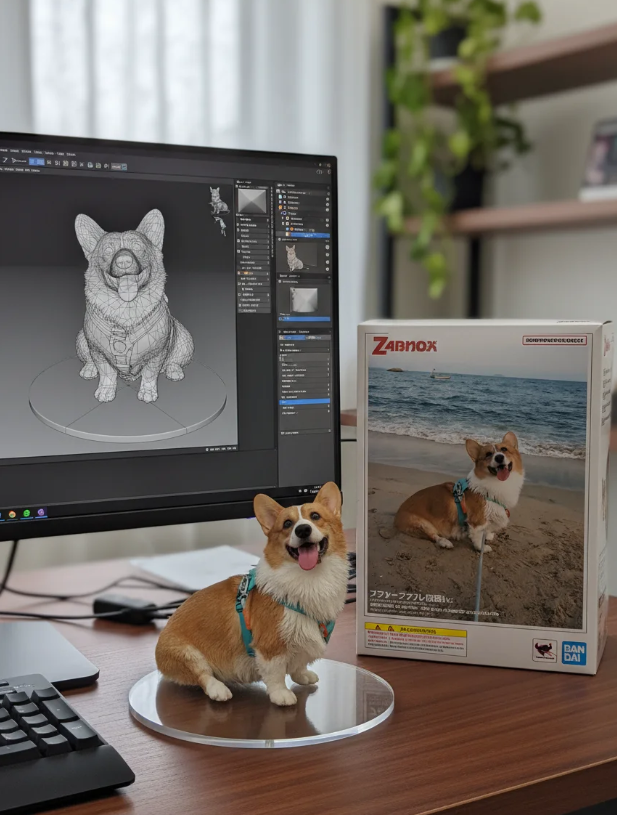
圖片來自小紅書用戶@麥兜_Meadow:)
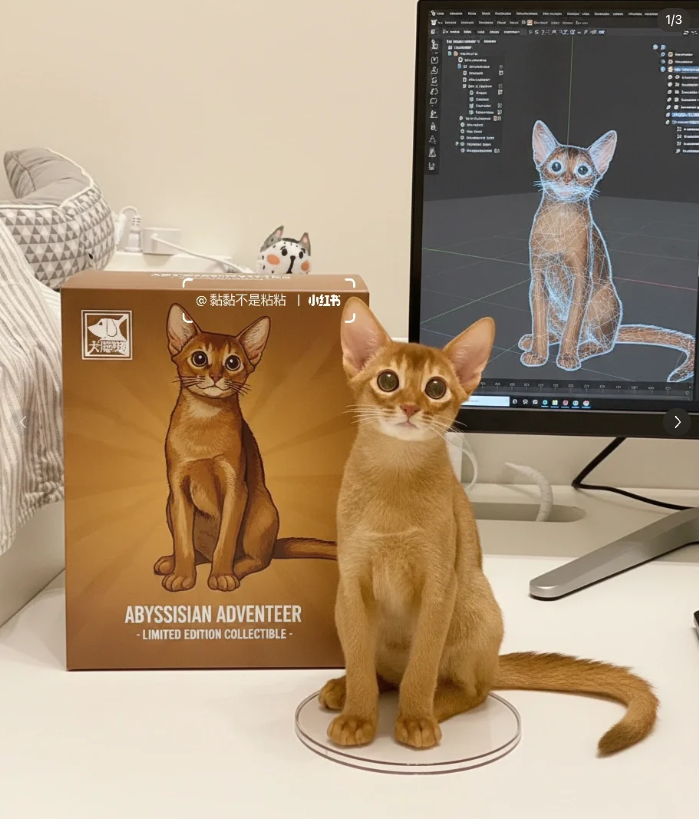
圖片來自小紅書用戶@黏黏不是粘粘
然後就發展到真人手辦了,一發不可收拾。
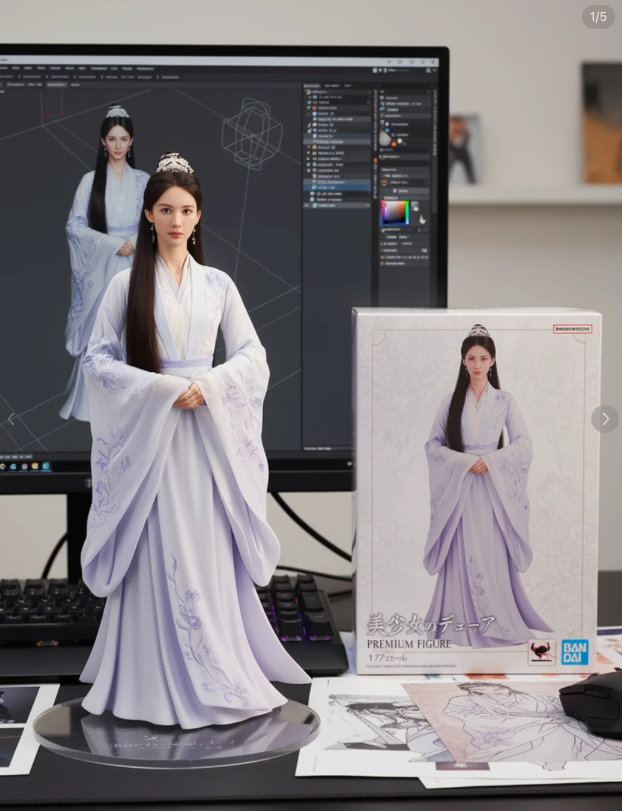
圖片來自小紅書用戶@Leon AI 調教師
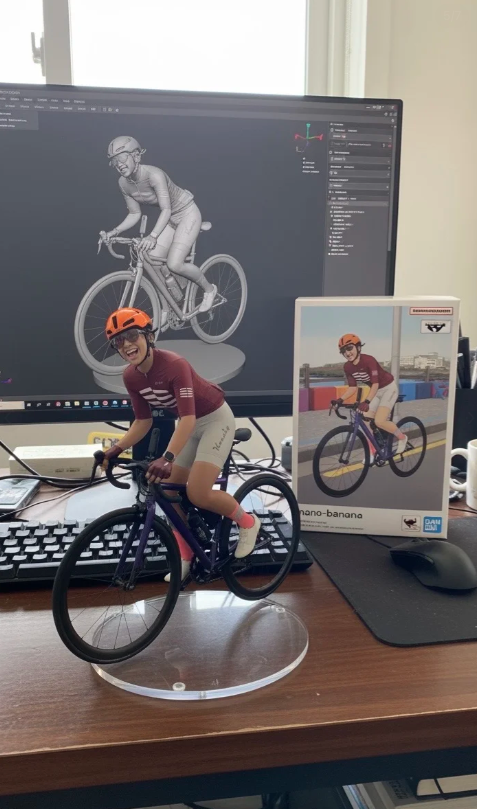
圖片來自小紅書用戶@Hazel
趕緊,我也把同事都變成手辦。
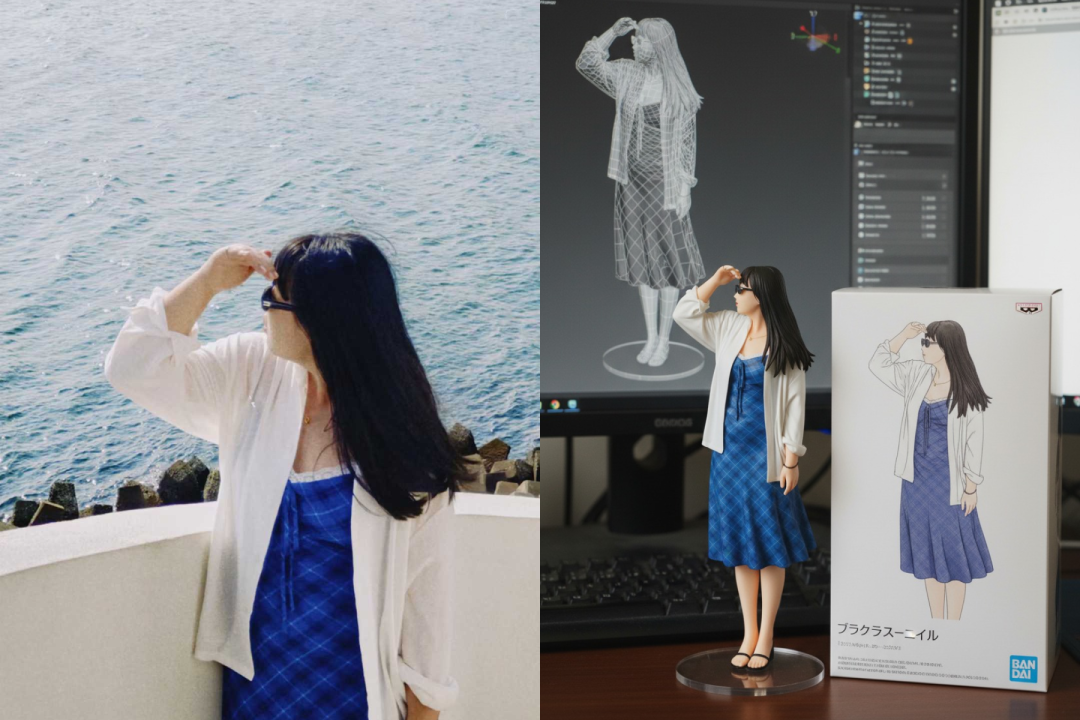
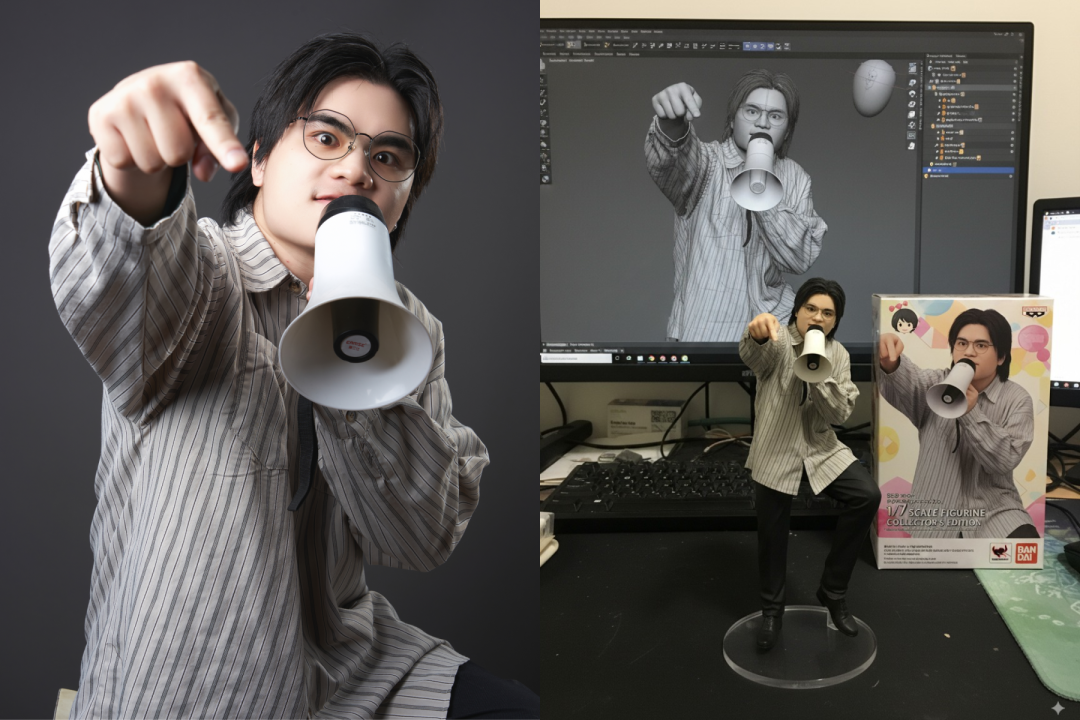
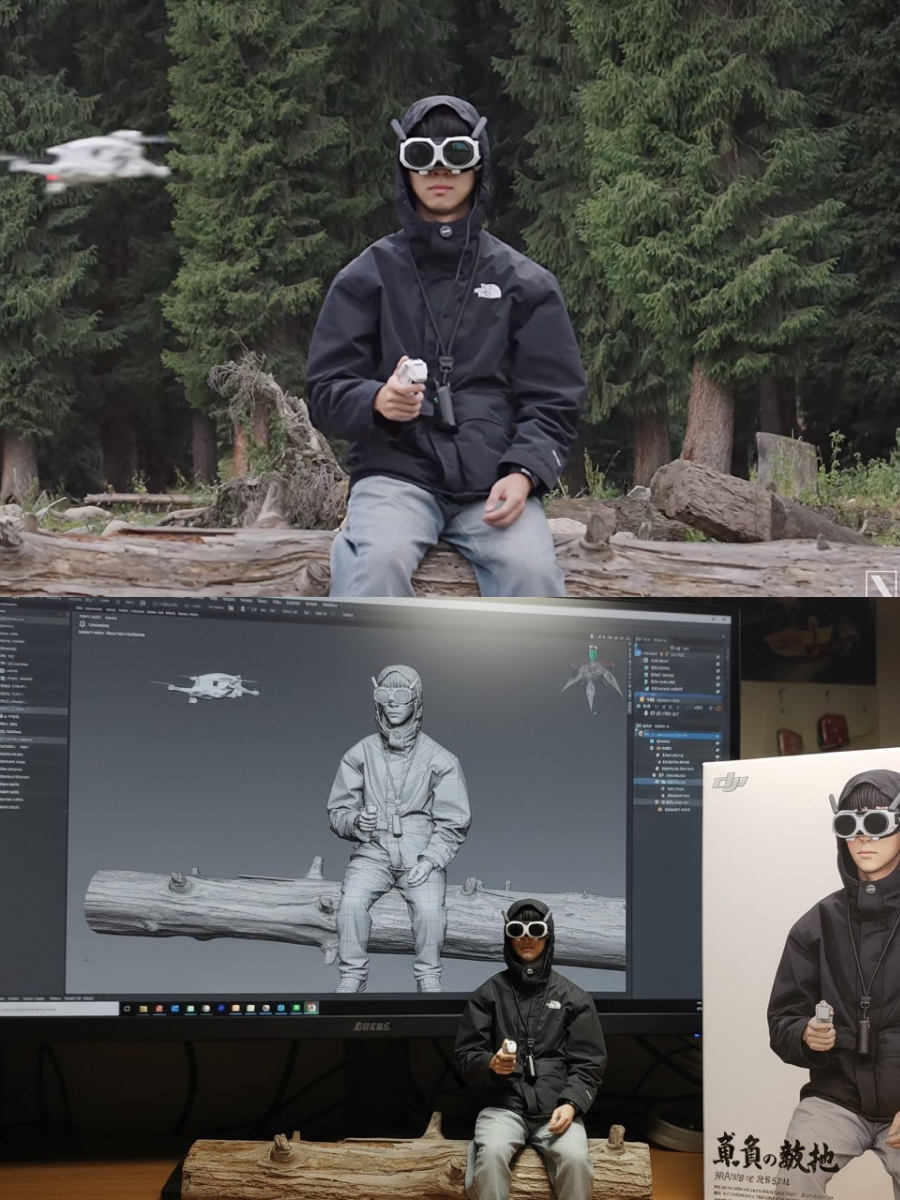
通用的提示詞如下👇🏻
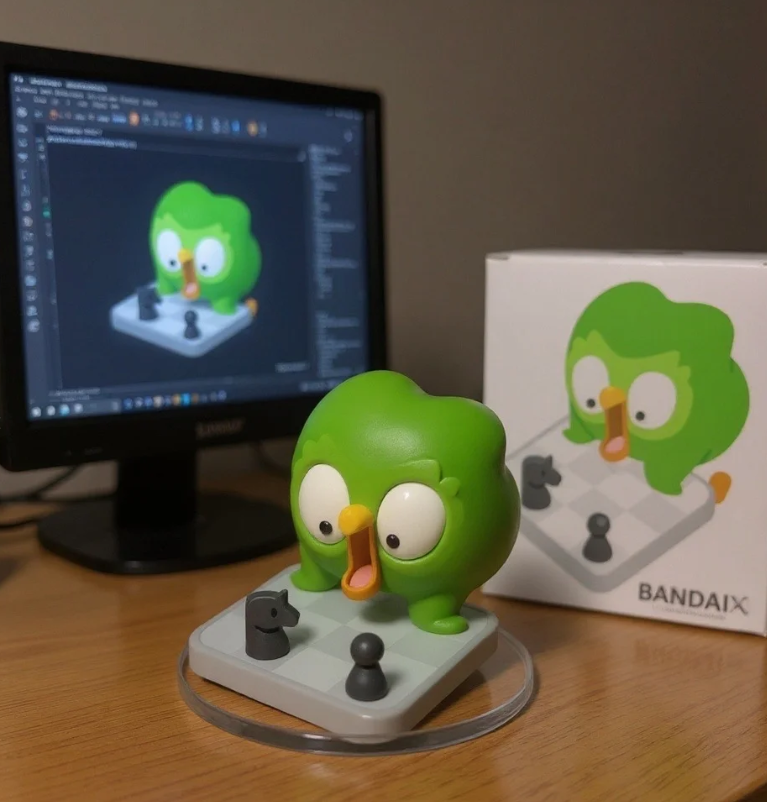
Use the nano-banana model to create a 1/7 scale commercialized figure of thecharacter in the illustration, in a realistic style and environment. Place the figure on a computer desk, using a circular transparent acrylic base without any text.On the computer screen, display the ZBrush modeling process of the figure. Next to the computer screen, place a BANDAI-style toy packaging box printed with the original artwork.
原地起高樓
另外一個能顯示 nano banana 模型逆天能力的,是建築圖再生,誇張到什麼程度:就這麼一張糊圖,也能做出乾淨的模型圖。
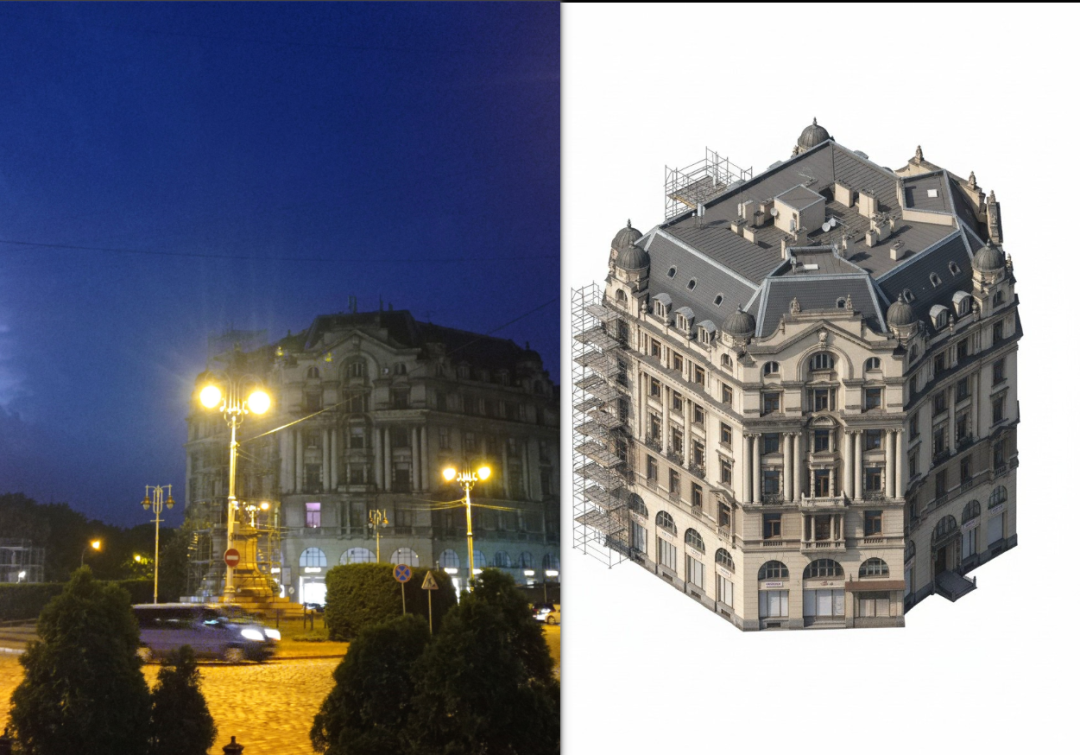
圖片來自 X 用戶@Zieeett
網友分享了一種「平面→立體城市」做法。
1.
可以是一張城市平面/總圖,放進建築輪廓、道路網、綠地水體、等高線
2. 在平面圖上直接給每個要素指定好,讓模型把二維幾何變成體量 - 建築地塊:height=80m / 25 floors、use=office/mixed-use、façade=glass curtain wall / brick、roof=green / gable、儘量「可計算」(數值、枚舉、間距),少用形容詞。
3. 上傳這張標註平面作為參考圖,在提示詞裏逐條「複述標籤+指定三維約束」,讓模型規 則立起來,例如:視圖/相機:orthographic isometric cityscape, axonometric 30°, match north, scale 1:1000
- 生成邏輯:extrude building footprints to labeled heights and floors; preserve road curvature; follow lanes/width; loft bridges over river; terrain from contours
- 風格與細節:LOD=2-3, minimal street furniture, GI lighting, overcast HDRI / clay render / watercolor
用這三步,模型就能從一張平面圖,倒推出比例統一、風格一致的立體城市景觀——推理能力,戰績可查。
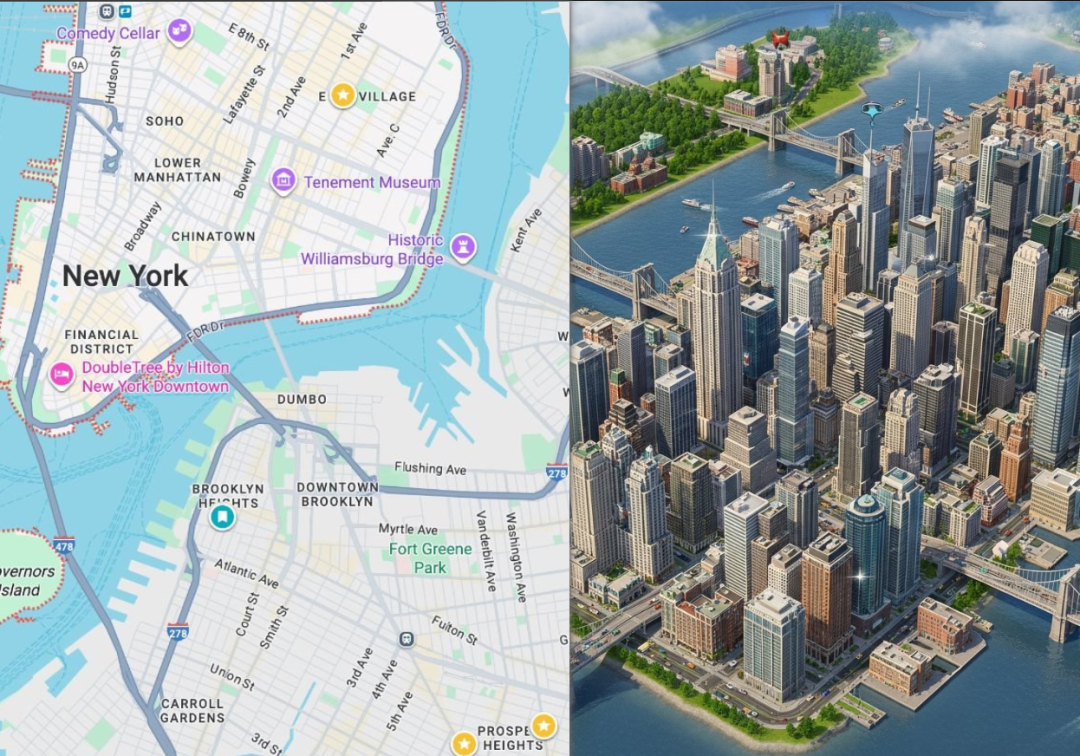
圖片來自 X 用戶@daniel_mac8
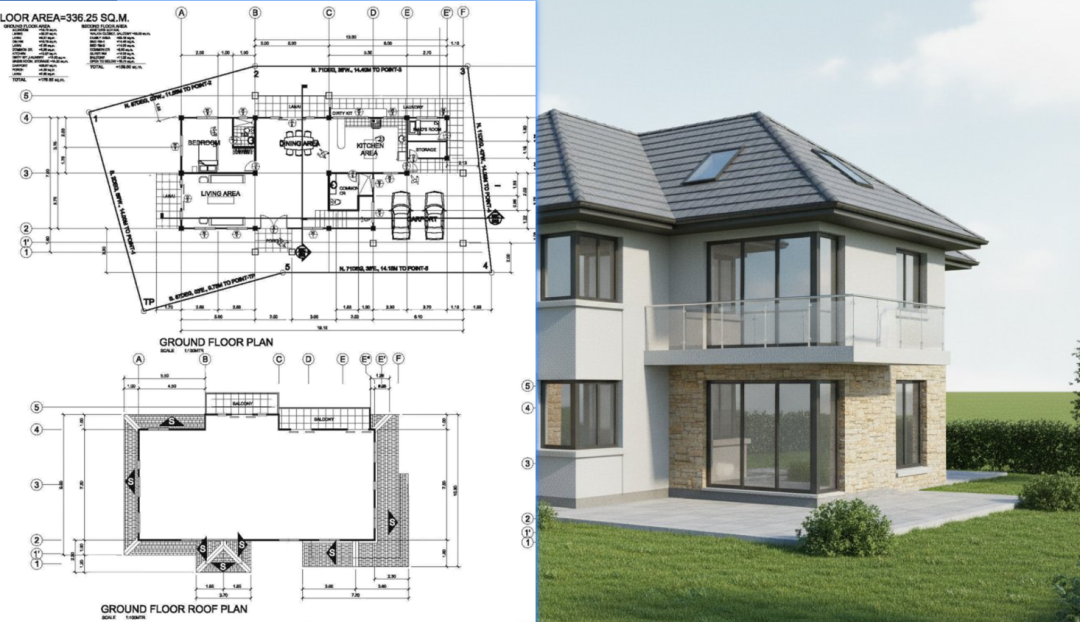
圖片來自 X 用戶@PSaezT
用街景生成建築模型圖就更簡單了,根本不挑原圖:
1.
可以是一張城市平面/總圖,放進建築輪廓、道路網、綠地水體、等高線/高程點,最好帶比例尺和指北針
2. 輸入指令 Make Image Daytime and Isometric (Building Only)
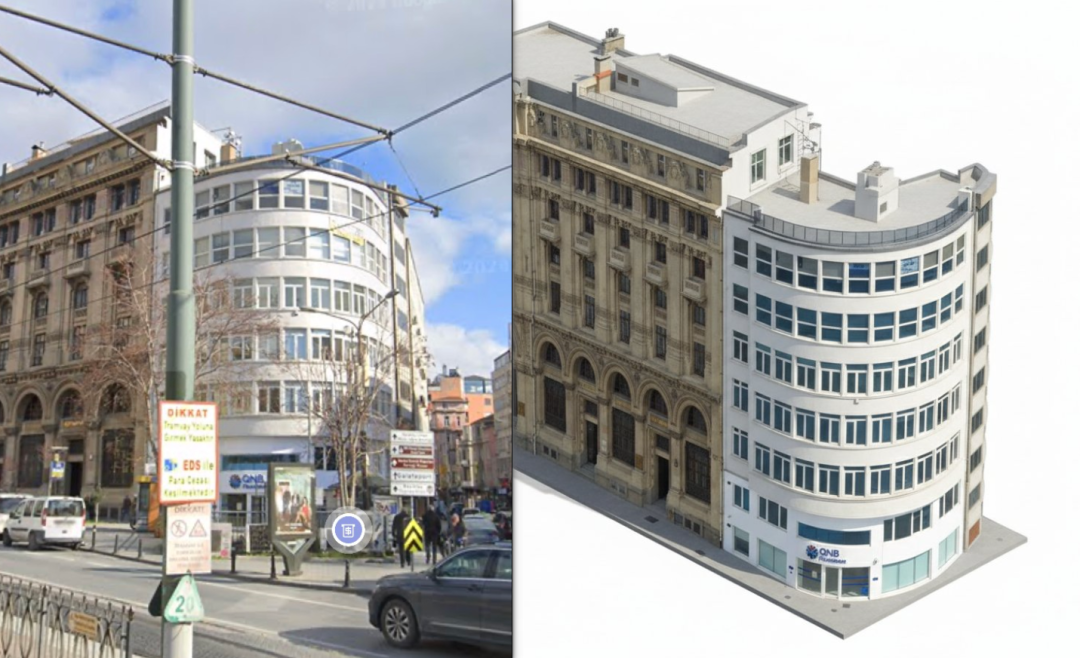
圖片來自 X 用戶@midorikocak
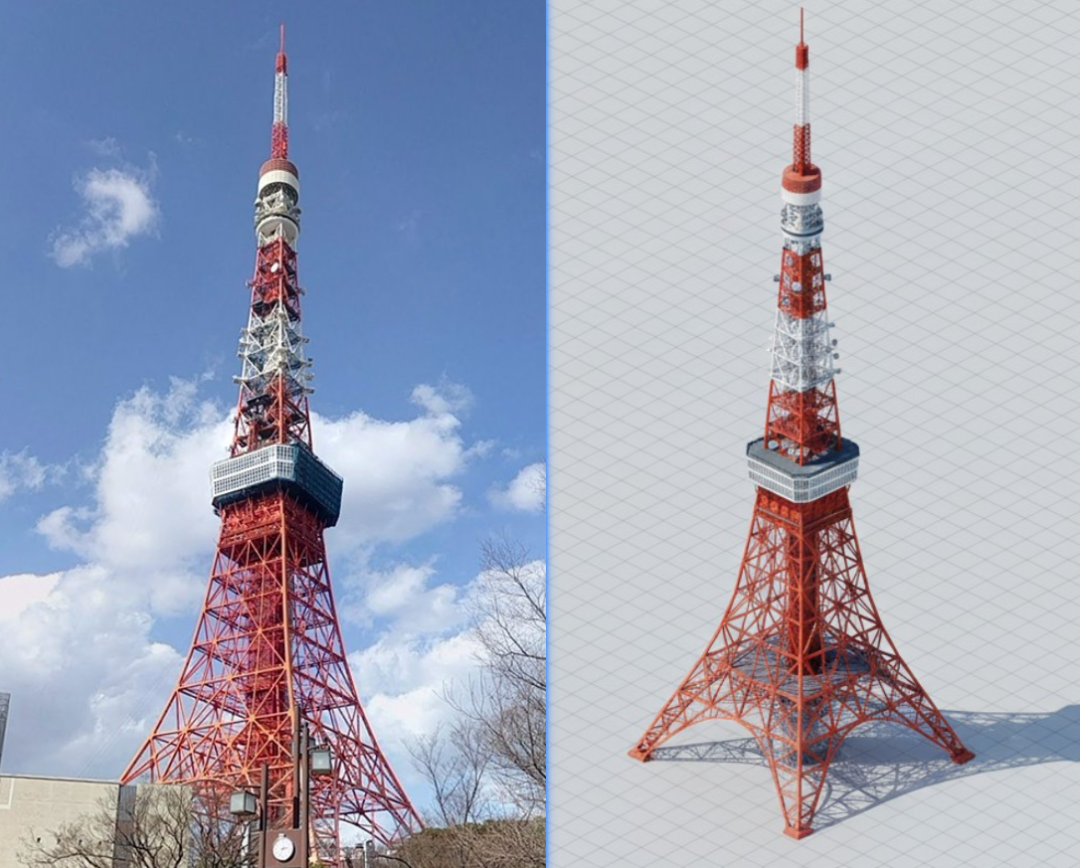
圖片來自 X 用戶@npaka123
四格故事漫畫
雖然以圖片生成火爆,但是 Gemini 2.5 Flash 本身是個全能選手。比如,上傳一張照片,就能用模型出品整個漫畫——是有故事情節的那種。
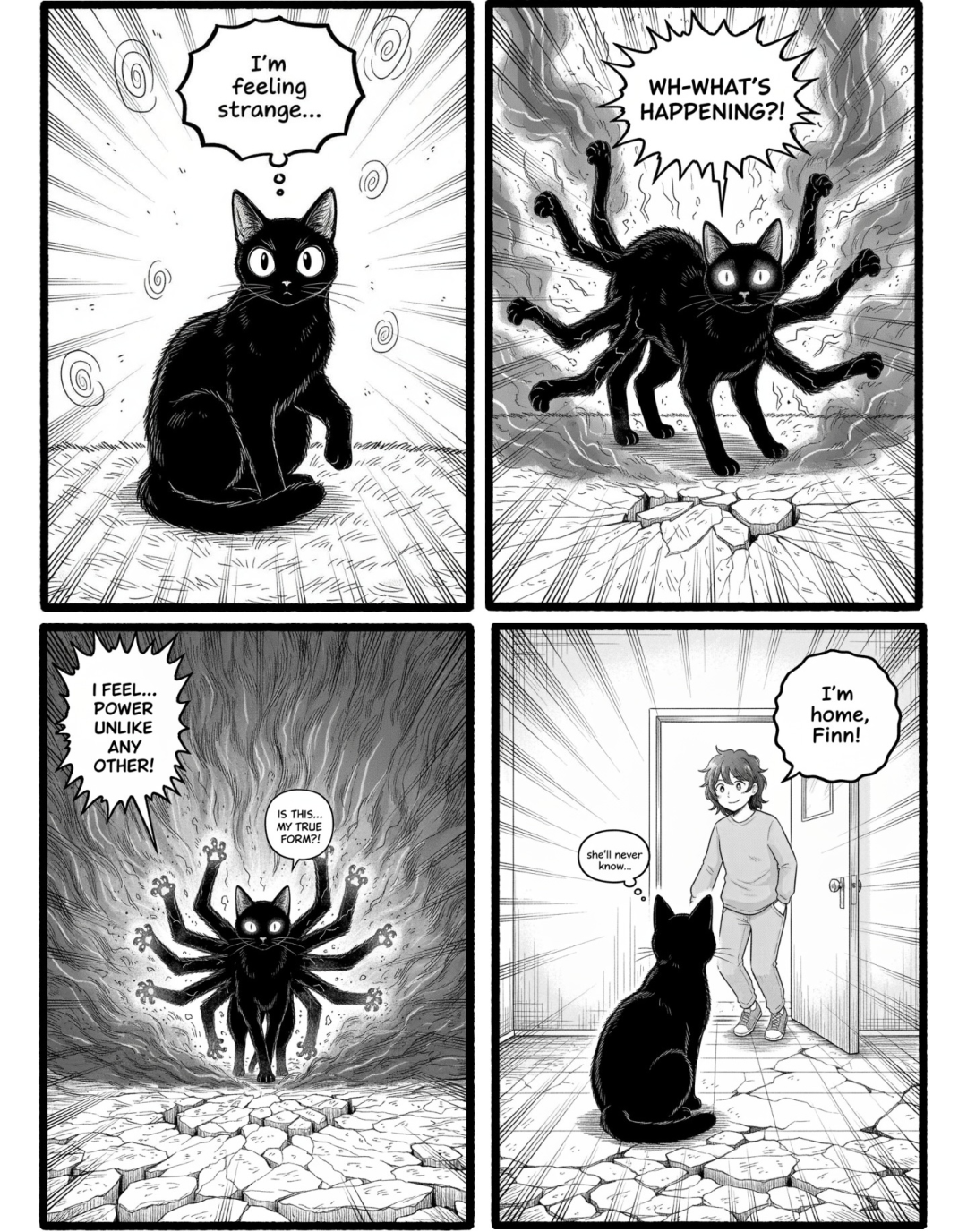
步驟:
1.
定妝 + 第一格:放一張主角照片或設定圖。用一句話給出畫面與台詞,只要一格。英文示例:make a single black-and-white manga panel of [your character] sitting on a rug. speech bubble says "I'm feeling strange..." screentone, hatching, clean lineart。中文示例:生成一格黑白漫畫:主角是這隻貓,坐在地毯上,氣泡台詞「我感覺不太對……」(網點、速度線、乾淨線條)
生成到你滿意為止,先把主角造型和畫風穩定住。
2
續寫 + 串場 把第1格再上傳當參考,指令「請生成下一格,延續這個故事」:make the next panel of this manga that continues the story。你可以給更具體的劇情節拍(衝突/轉場/視角),也可以放手讓模型自由發揮。重複這一步,就能無限延長(四格/九宮格/整頁都行)。
3.
修改 + 統一信息 需要改名或改台詞?把那一格原圖再上傳,直接提出替換請求:replace the name "Mittens" with "Finn" in the speech bubble 也可以在續寫前聲明設定(例如角色名、口頭禪、場景地點),模型通常會在後續故事裏記住。
按這套「一格定妝 → 反覆續寫 → 就地改動」的流程,你可以從一張照片起步,幾分鐘內做出連續劇情的黑白漫畫條,風格統一、角色不跑偏。
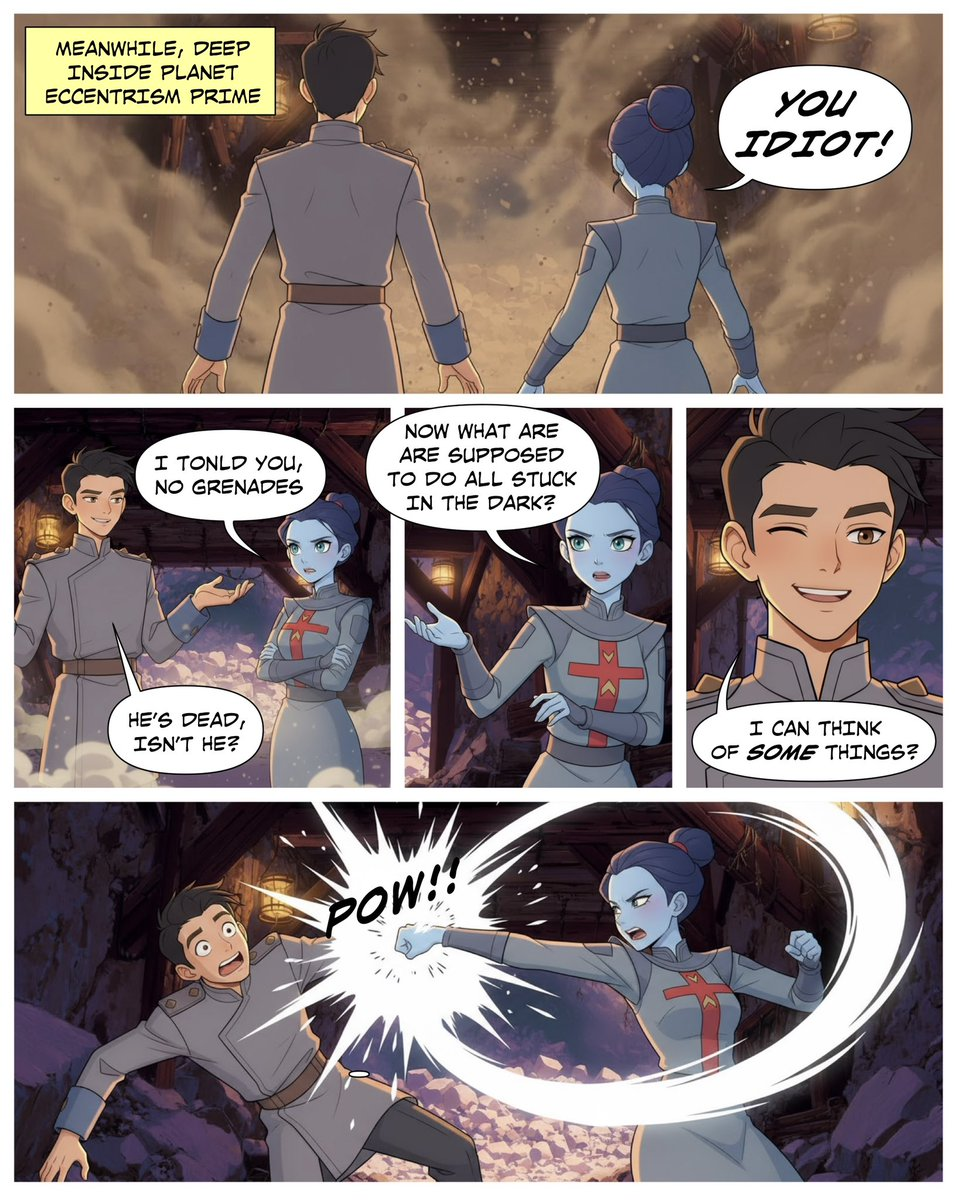
圖片來自X用戶@EccentrismArt
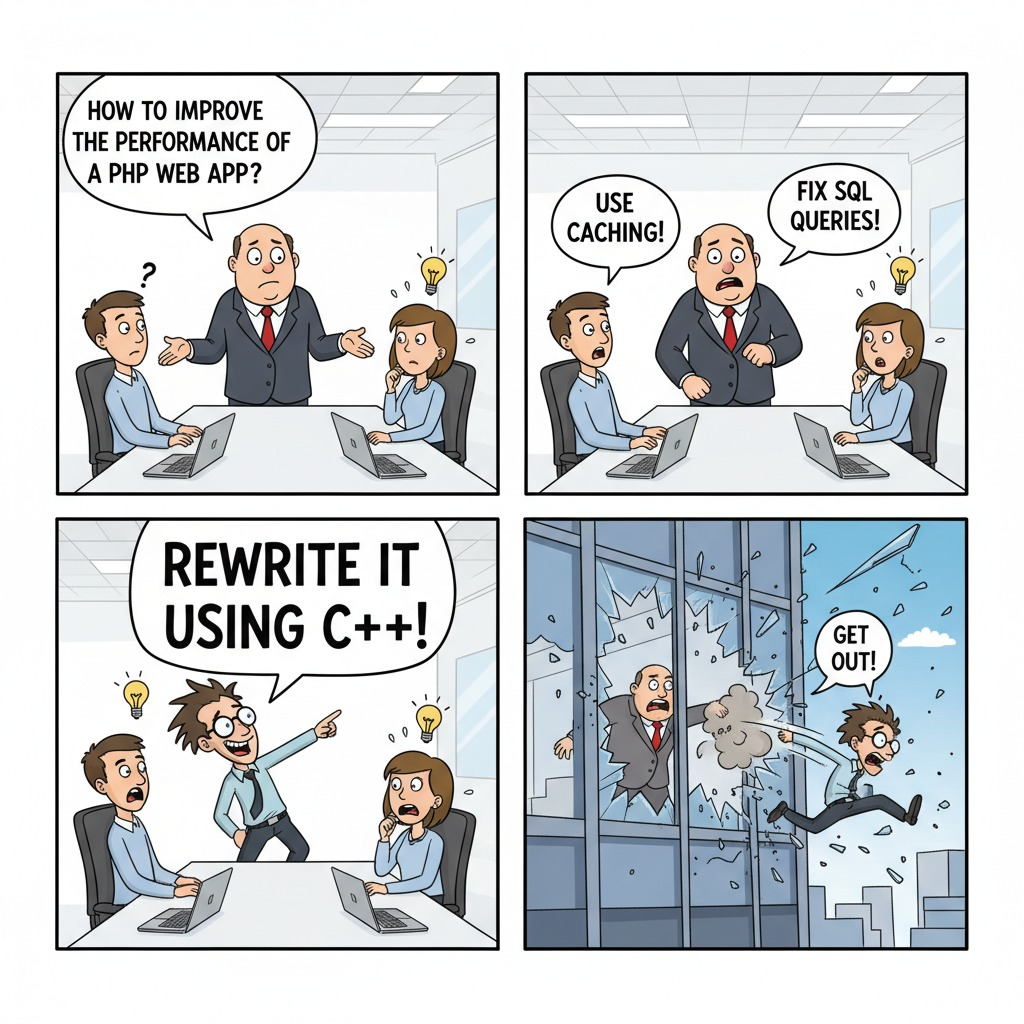
圖片來自X用戶@arjunaskykok
怎麼用,去哪用?
看了那麼多案例的展示,到底該怎麼用?nano-banana 火了這幾天,仍然有很多想嘗試的玩家不知道從何下手。
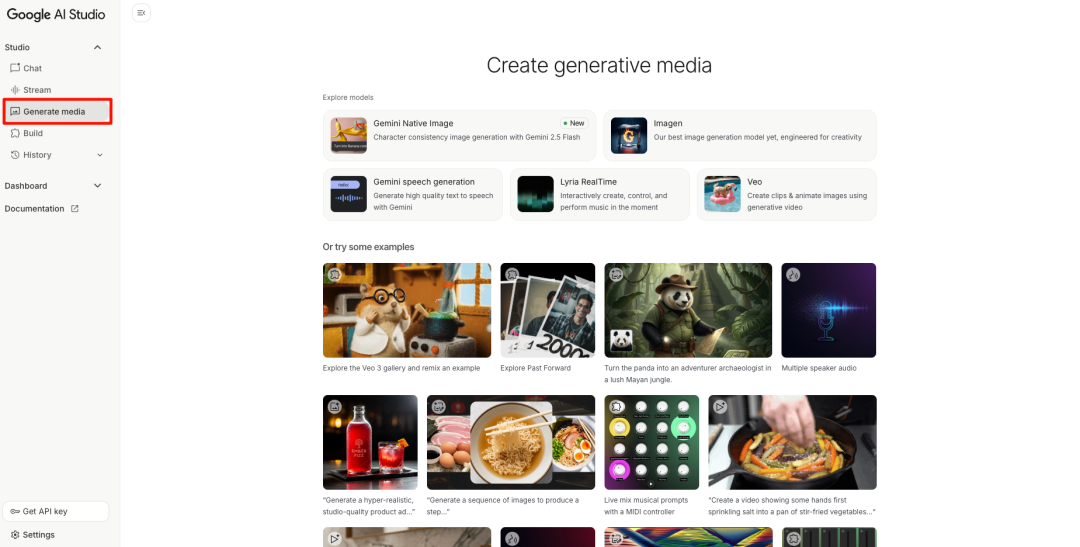
首先,Google 系的模型,上架時的第一站一定是 Google 的 AI studio,
網址:aistudio.google.com
它唯一的問題是有地區限制,所以需要注意,順利進入 studio 的首頁是長下面這樣的,如果不是,其實就是被地區限制了。
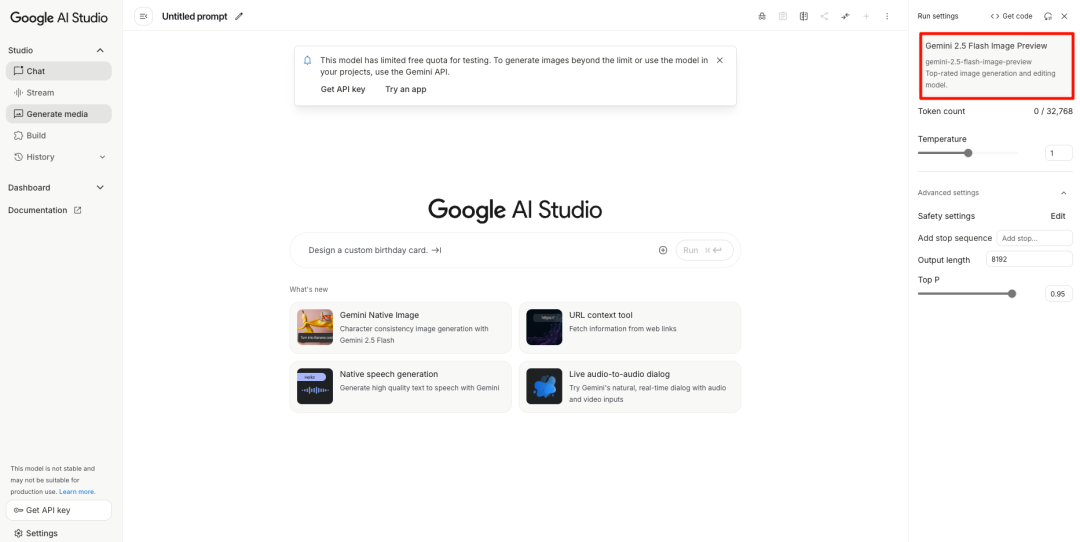
首頁的對話框是通用的,不管是聊天、調研還是生成,都可以直接開始輸入。不過,你也可以在左側菜單欄,選擇 Generate media 進入生成專門頁。
現在 Gemini 也已經支持調用,有部署能力的也可以直接取用 API。常用的 Chatbox 就已經宣佈支持 nano-banana。
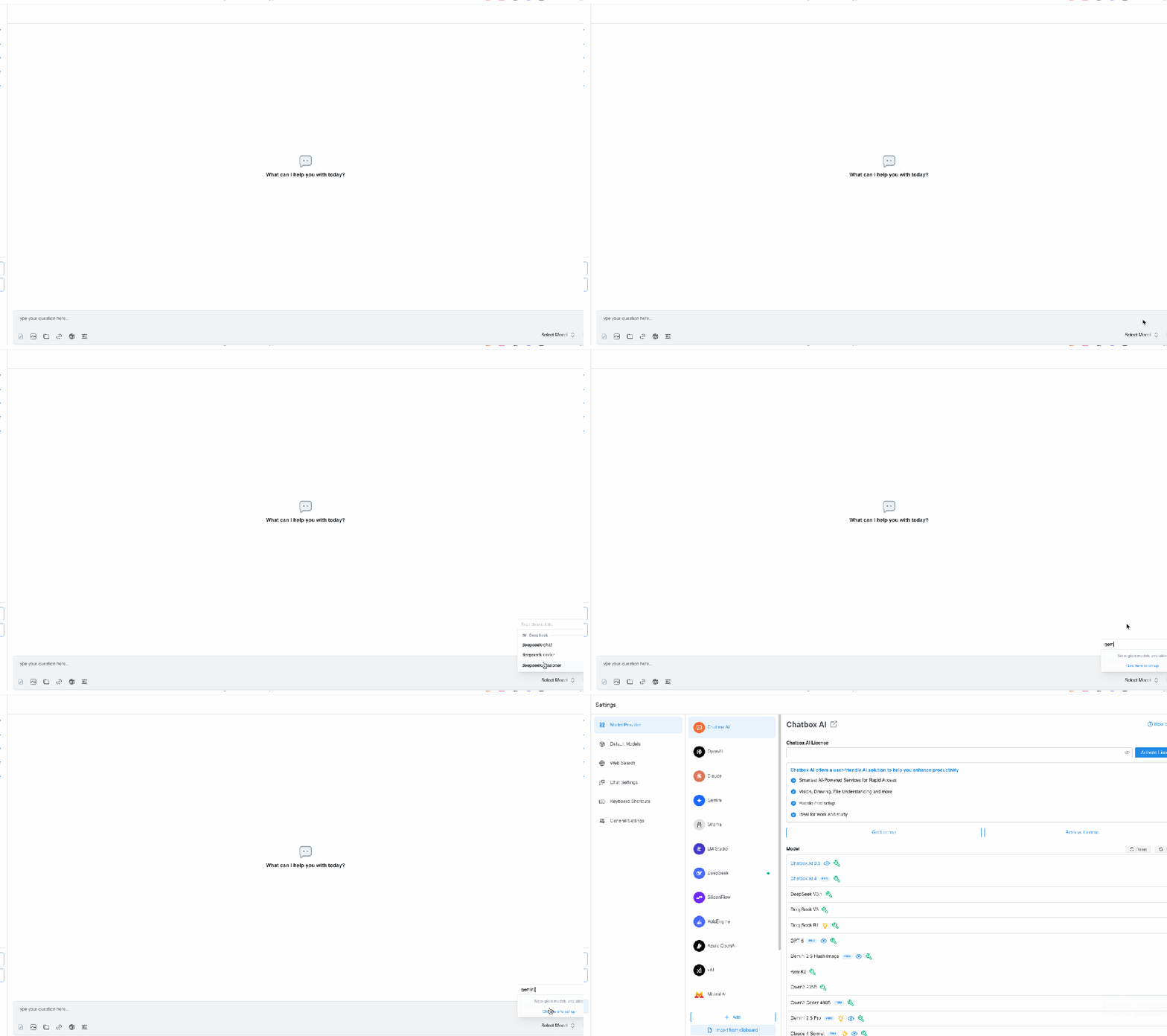
Chatbox 的界面有點迷惑,需要一點設定:在默認界面是只有 DeepSeek 系的模型,可以先輸入「gemini」——顯示不存在,但點擊 set up,就會跳轉到 API 的設定界面。
網址:https://web.chatboxai.app/settings/provider/chatbox-ai
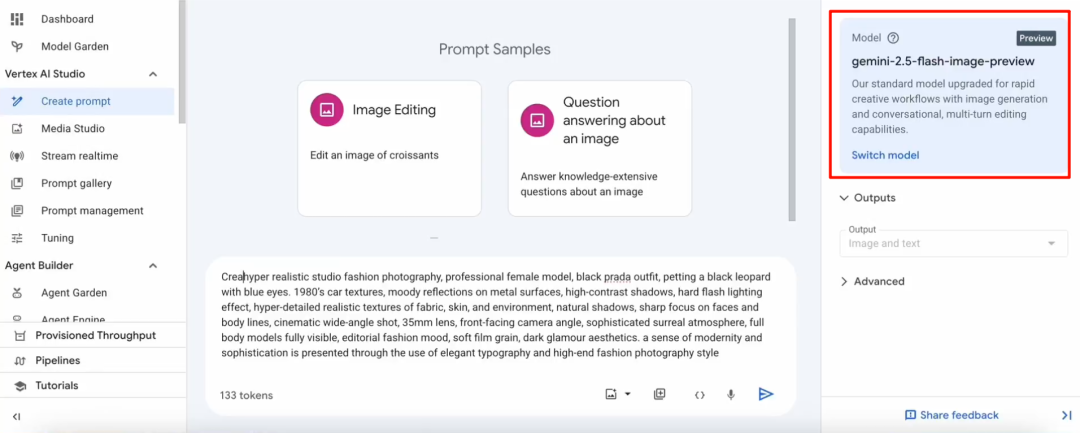
Vertex 是 Google Cloud 家庭成員,自然是把最新的模型掛在最顯眼的地方。不過,Vertex 需要登記銀行卡,才能成功註冊完成。雖然不會立刻造成支出費用,但大家可以斟酌一下。
第三方平台
不想研究 API ,怎麼辦呢?隨着越來越多第三方平台已經接入了這個模型,可以直接調用。比如最早「路透」了 nano-banana 的平台 lmarena。
網址:https://lmarena.ai/ (注意是小寫的「L」)
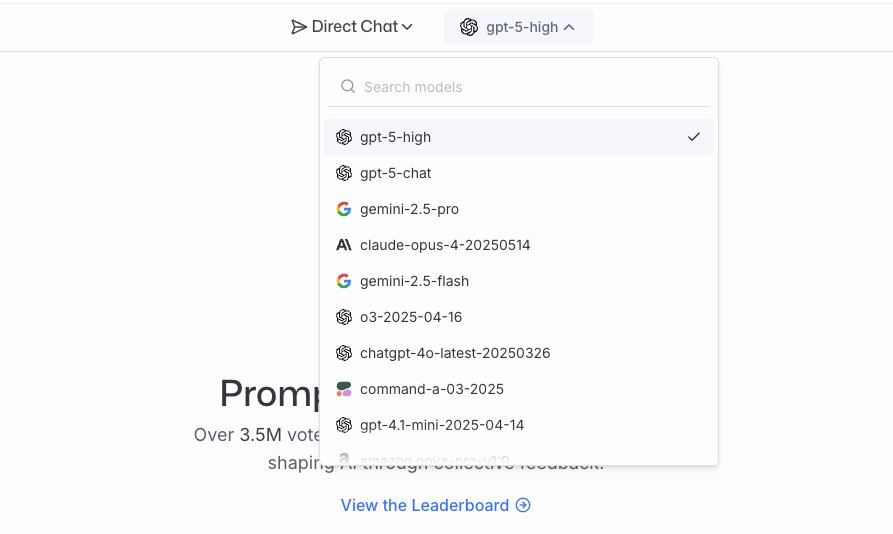
這本身是一個用來做橫評,讓不同的大模型「捉對廝殺」的平台,不過它也提供常規的對話生成功能,需要在最上方選擇。
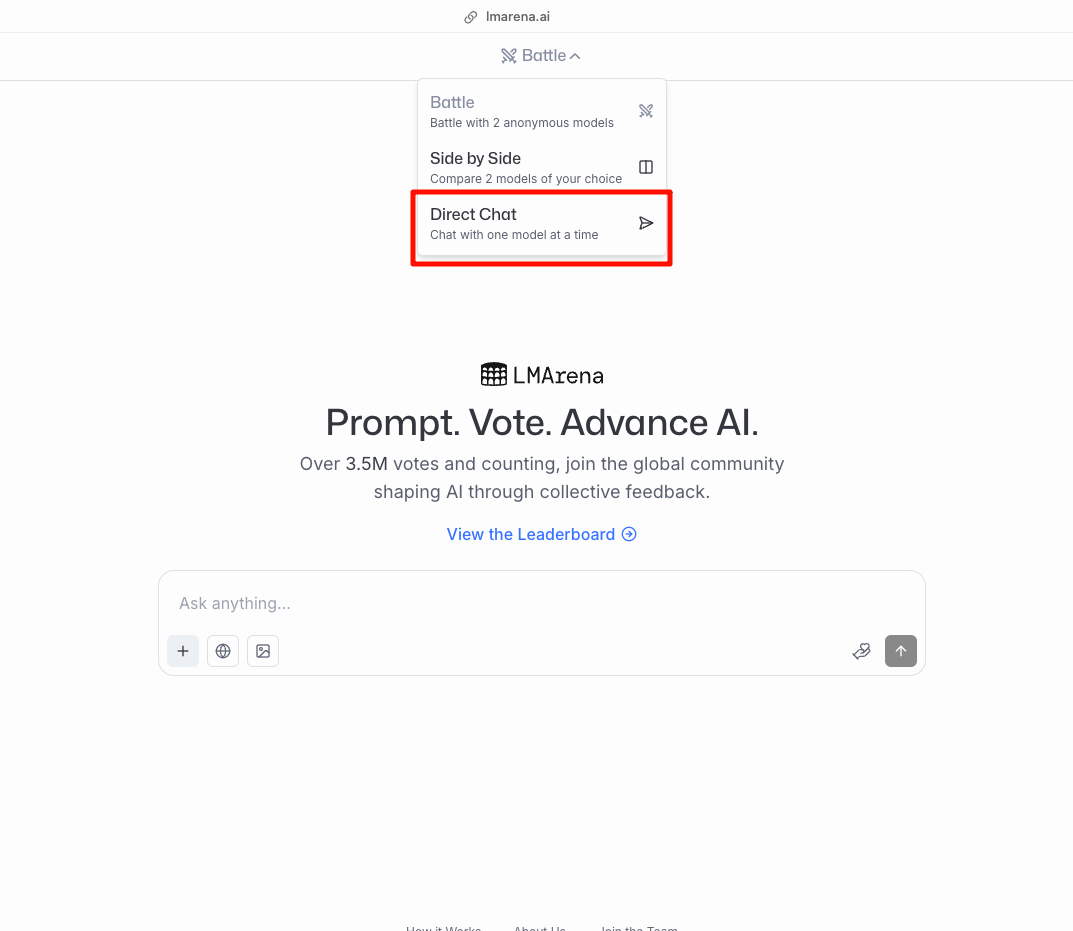
Imarena 可以直連,這是一大優勢。但缺點是生成時間比較長,也有一定幾率卡死。
如果你是熟悉 Adobe 生態的用戶,現在也可以在 Firefly 裏找到並選擇這個模型。
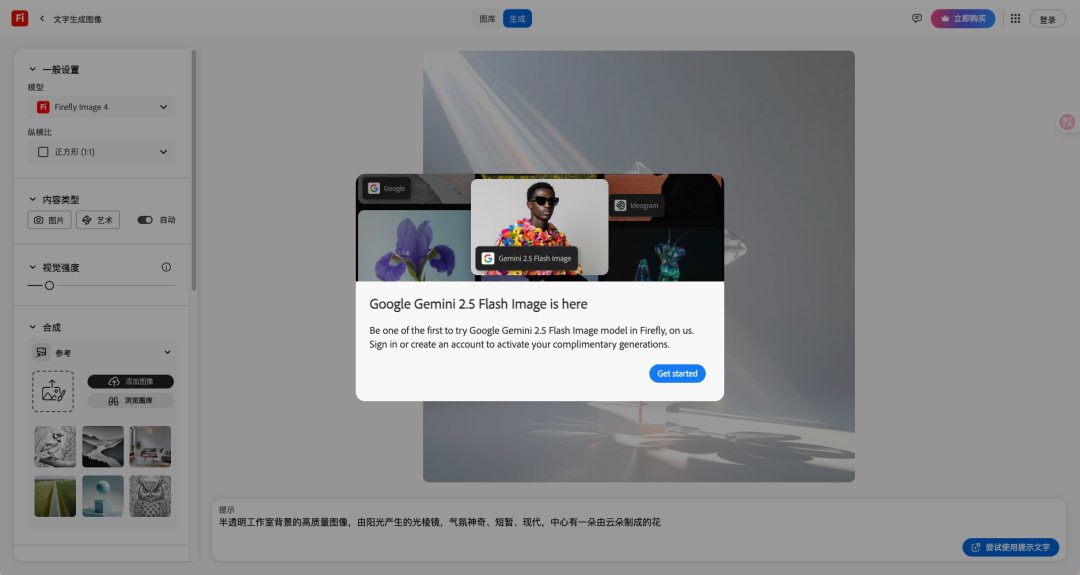
註冊或登入 Firefly 之後,在左側菜單欄,展開「模型」的選項,可謂是一應俱全。並且合規、安全,尤其適合已有 Creative Cloud 賬戶的創意創作者使用。當然了,Firefly 也是有地區限制的。
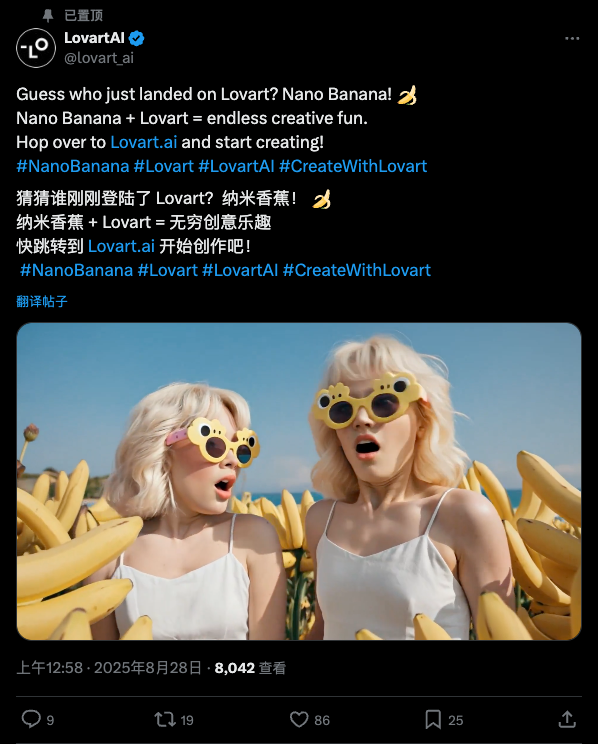
Lovart 也官宣了自家平台的接入,而且除了每天 200 點的免費額度之外,即日起到 9.2 日,使用 nano-banana 模型不消耗點數。
快,羊毛薅起來。
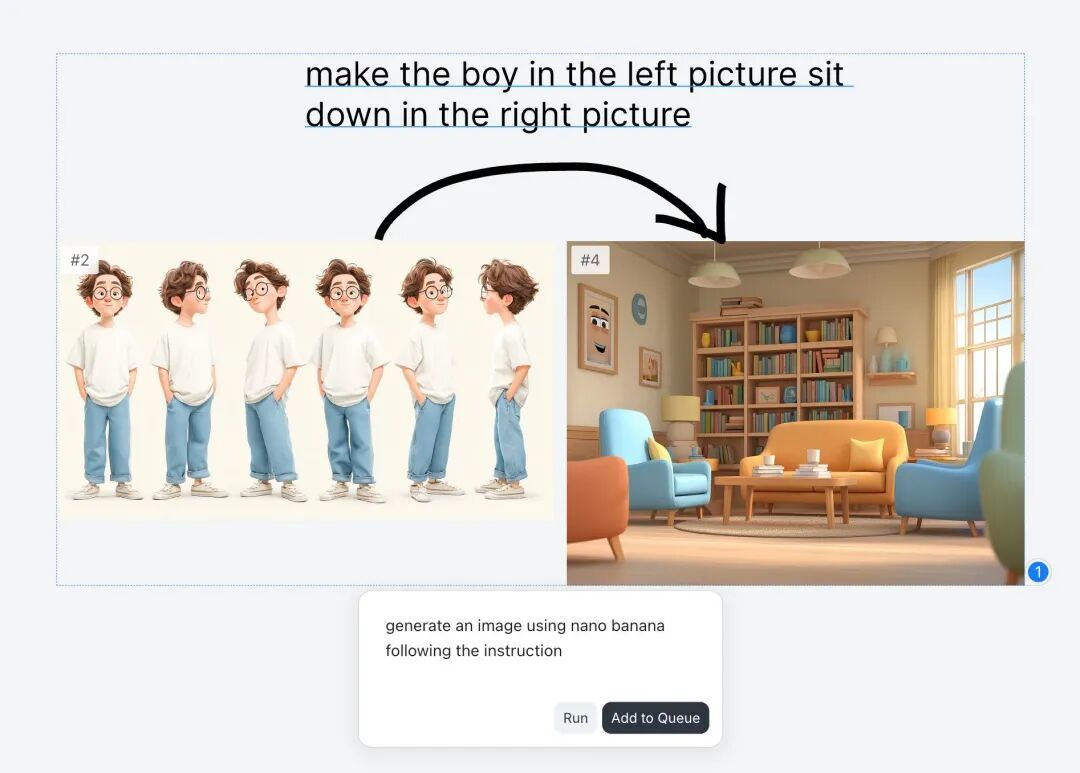
不過,目前最能匹敵官方途徑的,是 Openrouter,不僅接入了 nano-banana,而且開箱即用,在生成的速度、品質方面都不遜色。
網址:https://openrouter.ai/
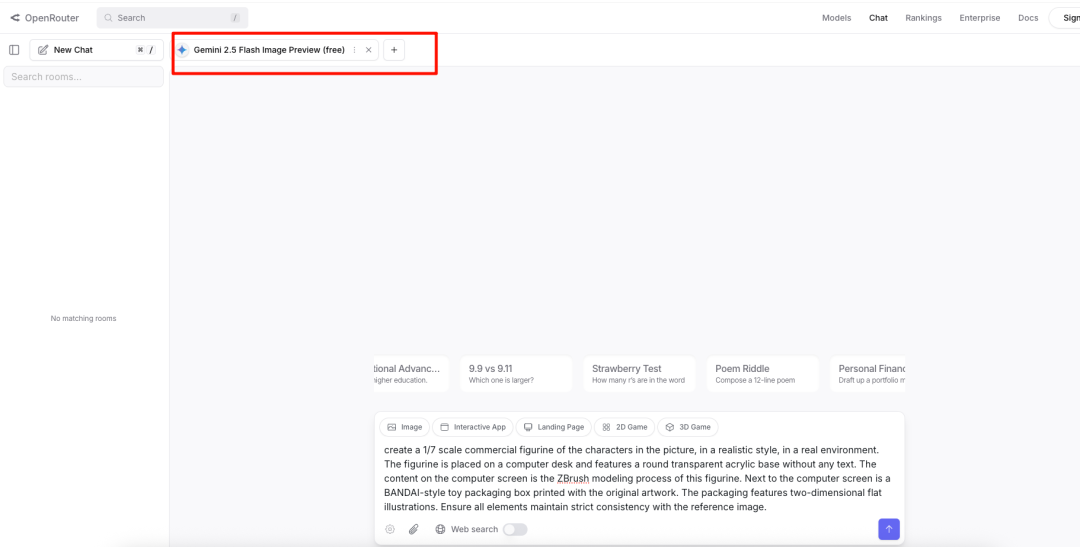
不管是指令遵循、局部調整能出色完成,甚至連出圖風格都很相似。下面的左邊是 Google AI studio,右邊是 Openrouter,傻傻分不清楚。
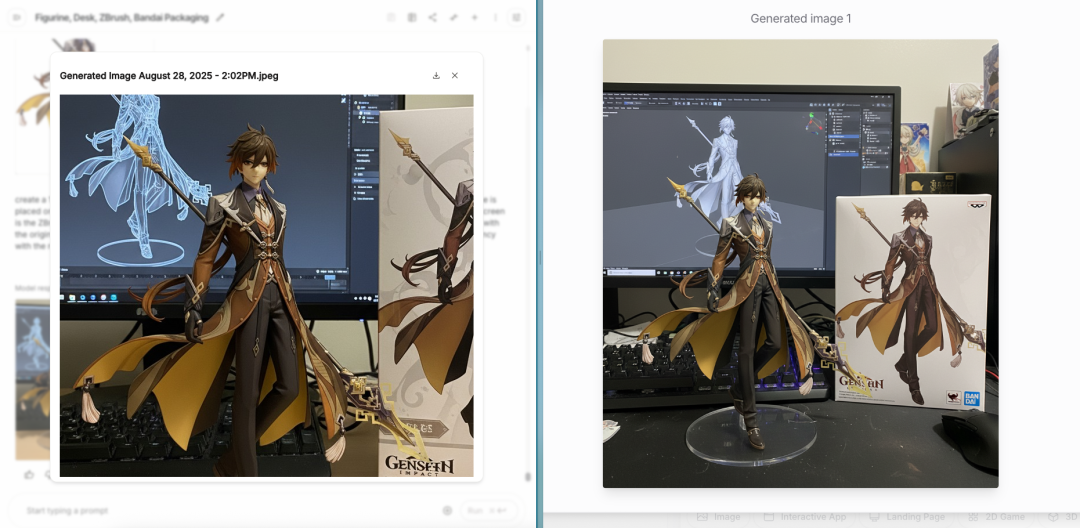
局部編輯指令也沒有問題,而且合理性甚至更好——鍾離背後的頭髮,連 Gemini 一開始都沒有合理生成。
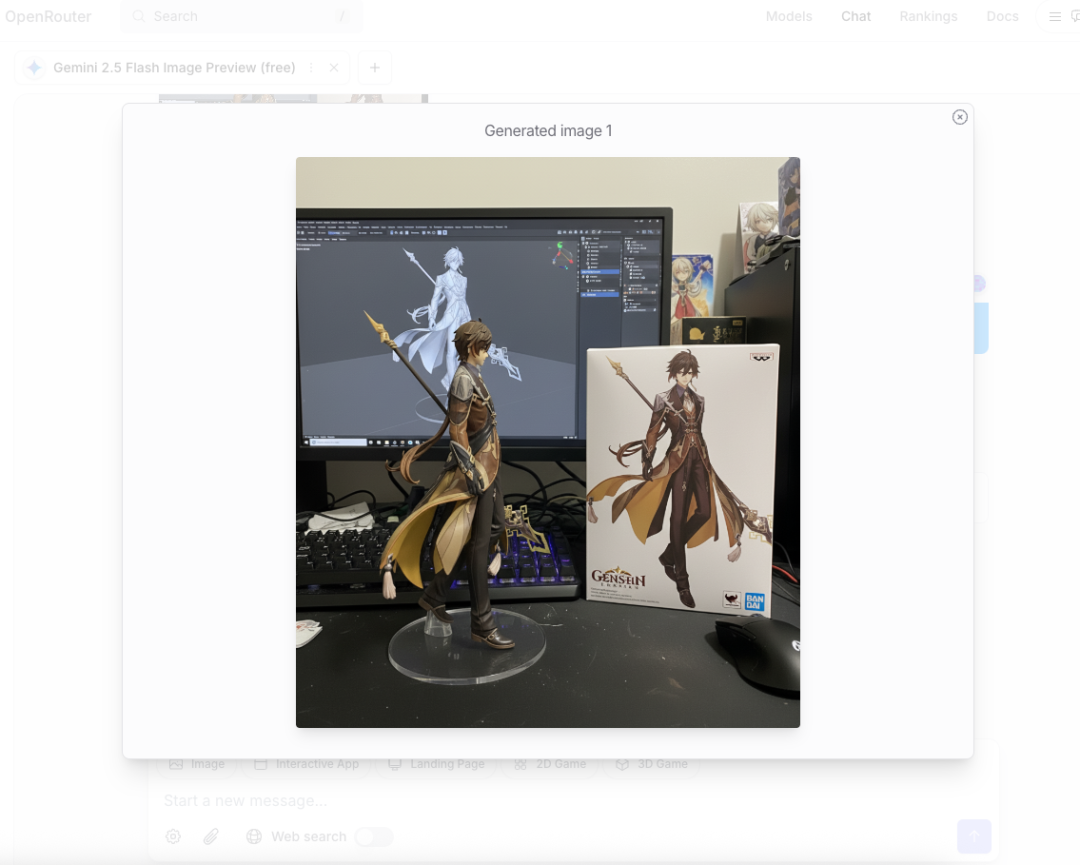
不過也不是毫無問題,隨着 token 的消耗,Openrouter 的出圖清晰度會波動,比如下面這張,已經完全像素化。
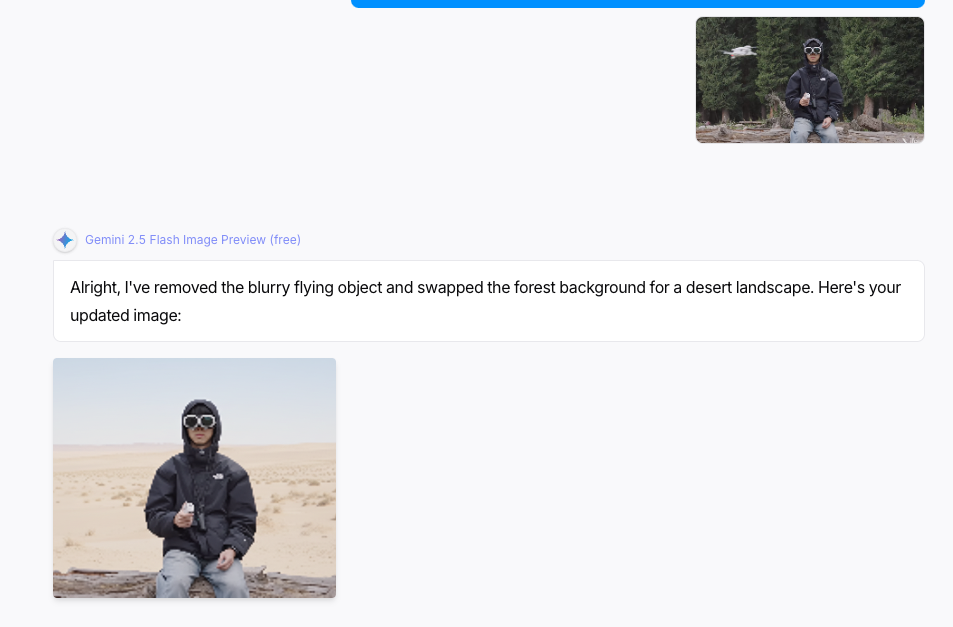
隨着 nano-banana 的正式發布,越來越多平台都開始支持,包括 Flora,ComfyUI,地域限制很快就不再是問題。但也有很多第三方平台,魚目混珠,我們做了一份檢查清單,用來快速檢查使用質量——薅羊毛雖重要,但也不能將就啊。
註冊流程是否需要銀行卡
打開模型選擇,勾選:Gemini 2.5 Flash Image
是否提供設定生成參數:分辨率、風格、負向詞
嘗試生成 3–5 張,記錄用時和抽卡比率;
是否支持導出原圖與metadata
是否支持「批量/迭代」功能,可以用同一組 prompt 多次生成,對比驗證一致性與可控性
計費:看清是否「按圖計費」或「按時長計費」,估算每張成本
水印策略:是否默認嵌可見/不可見水印,去除水印是否額外付費
接下來,只需要選擇你心儀的平台,開始邪修出圖之路吧。