如今,手機上的AI助手已經進化到只需一句話就能跨應用自動點咖啡、點外賣、甚至購物。這些功能常常被當作宣傳賣點出現在發布會上,但實際上我們普通用戶也能親手在手機上搭建一個這樣的AI Agent,而且操作簡單,還不用root手機。接下來,我就手把手教你怎麼做。
在開始教程前,先看看我們需要準備哪些工具?
其實東西不多,都是現成的。你需要一部安卓手機,版本最好在Android 10以上,太老的系統可能跑不動。
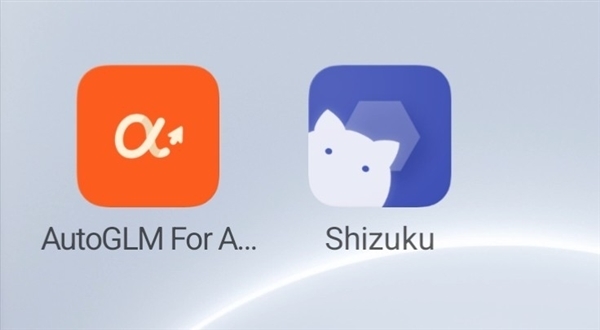
軟件方面,核心是三個:AutoGLM For Android這個App(可以從GitHub或酷安下載)、Shizuku(用來給App授權)、以及一個智譜BigModel平台的賬號。模型用的是智譜專門為手機操作訓練的AutoGLM-Phone,目前還是限時免費的。
接下來是具體步驟:
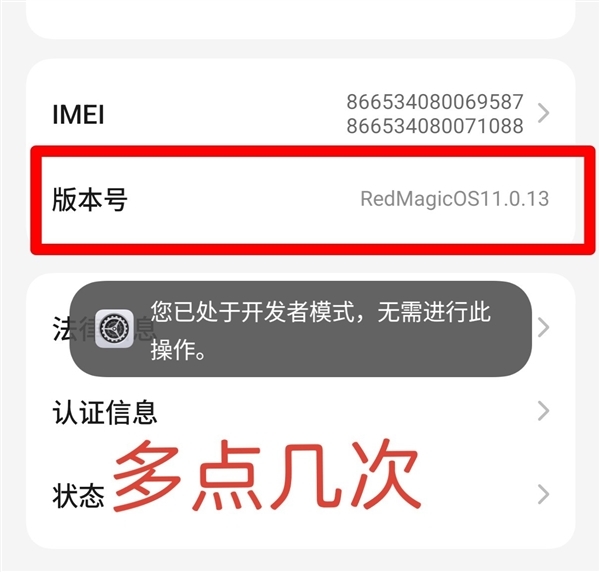
第一步是開啓手機的「開發者模式」。這個其實很簡單,進到「設定」裏找到「關於手機」,然後對着「版本號」連續點七下,手機會震動一下提示你已經是開發者了。返回設定主菜單,就能看到一個新增的「開發者選項」入口。
接下來安裝Shizuku。這個App的作用是讓AutoGLM能擁有一些系統級的權限,但又不用真的去Root手機。安裝好後打開它,選擇「無線調試」的方式激活。
這時候你需要回到「開發者選項」裏找到「無線調試」,打開後點擊「使用配對碼配對設備」,螢幕上會彈出一串IP地址和配對碼。把這串碼輸入到Shizuku裏,配對成功後它就會顯示「正在運行」。
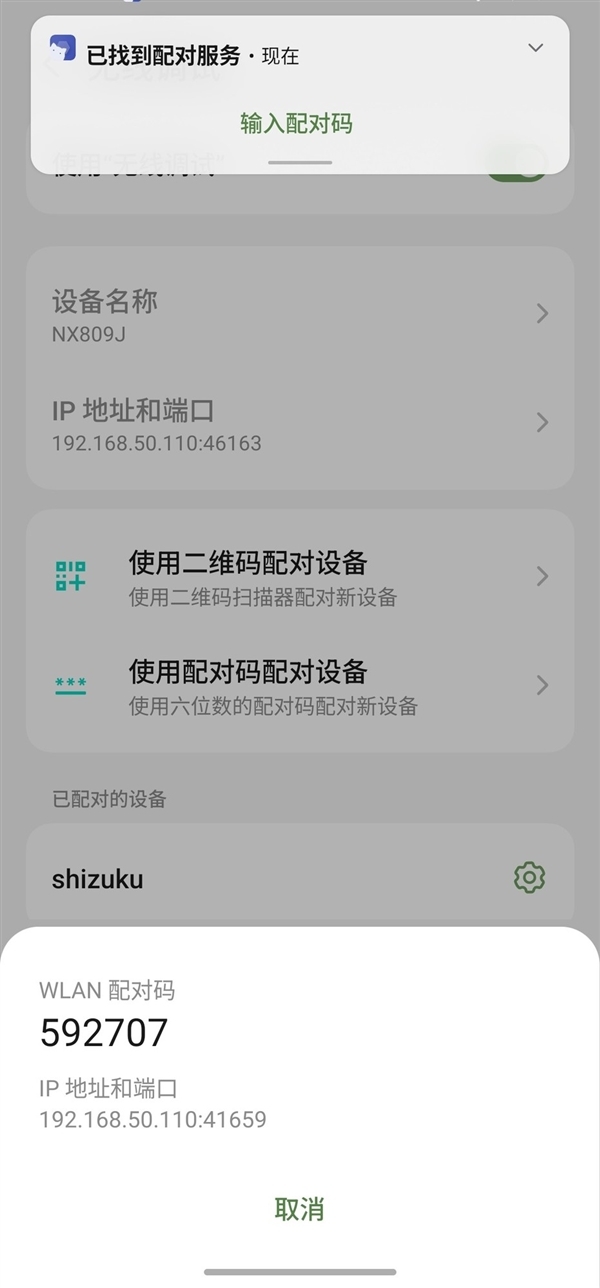
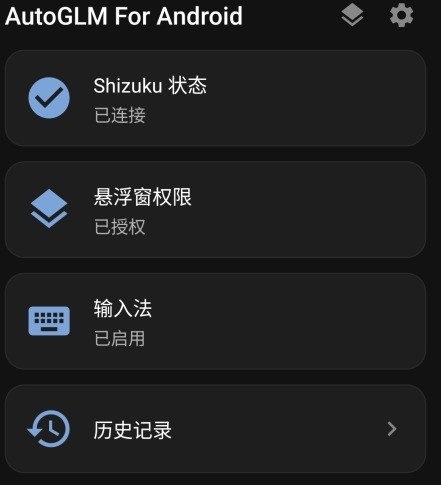
然後是安裝AutoGLM App。從酷安或者GitHub上把APK下載下來裝上,打開後會看到一連串的權限申請,全部允許就行——特別是Shizuku權限、無障礙權限和懸浮窗權限,少一個後面都跑不起來。
現在到了最關鍵的一步:獲取API Key。
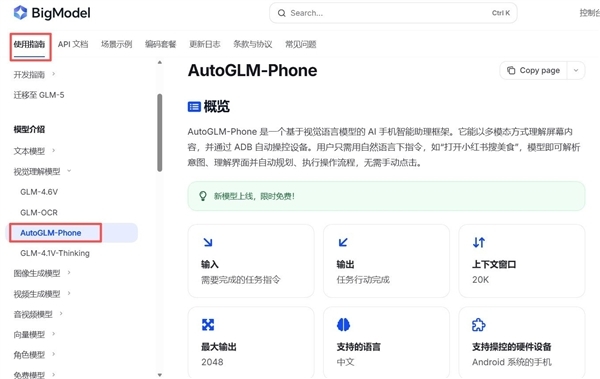
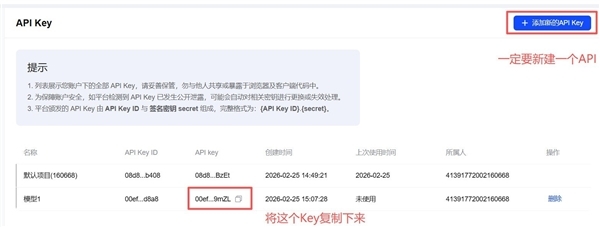
去智譜的BigModel平台註冊一個賬號,登入後你會看到一個搜索框,直接搜「autoglm-phone」就能找到這個模型。點擊開通,目前是免費的。開通之後,去「API Keys」頁面創建一個新的Key,複製下來備用。
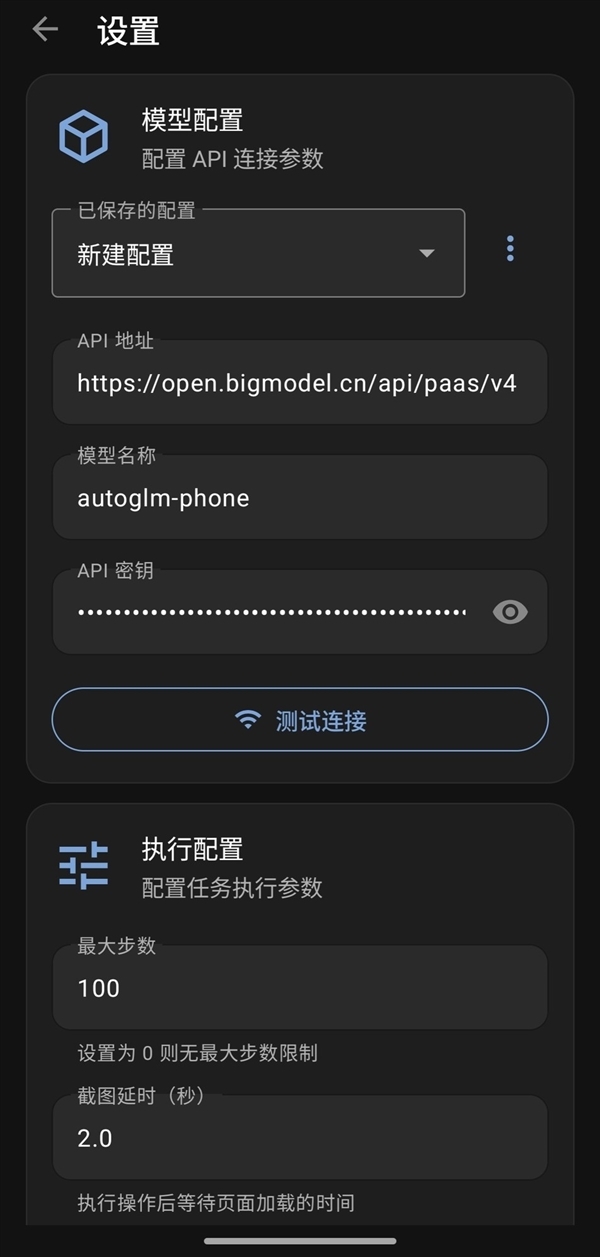
回到AutoGLM App的設定裏,找到模型配置,把剛纔複製的Key填進去。Base URL要寫成https://open.bigmodel.cn/api/paas/v4,注意不要畫蛇添足在後面加什麼 /v1/chat/completions。Model這一欄直接填autoglm-phone,一字不差。
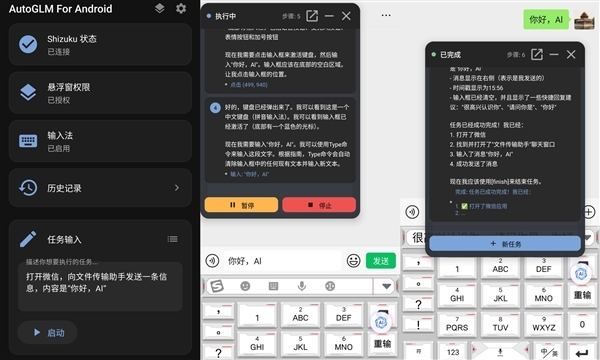
全部配置好之後,回到主界面,試試你的第一個指令。輸入「打開微信,給文件傳輸助手發一條消息,內容是‘你好,AI’」,然後點擊開始。
你會看到螢幕上彈出一個懸浮窗,上面顯示着AI的思考過程——它正在識別螢幕上的按鈕,規劃下一步操作。然後微信自動打開了,找到了文件傳輸助手,輸入了文字,點了發送。整個過程就像有人在遠程控制你的手機,那種感覺真的很奇妙。
那些我替你踩過的坑:
我和很多小白一樣,對工具了解有限,因此一開始嘗試時也走了不少彎路。最大的坑是選錯了模型。一開始我用的Doubao-1.5-pro,發現無法實現後才明白,AutoGLM需要的不是普通的對話模型,而是專門為手機操作訓練的視覺模型,比如智譜的autoglm-phone或者其他的視覺模型。前者是官方搭配,成功率最高。
另一個常見的坑是Base URL的寫法。AutoGLM App會自動拼接後面的路徑,所以你只需要填基礎地址。如果畫蛇添足加上 /v1/chat/completions,就會報「服務器錯誤」。
Shizuku的激活也是個容易出問題的環節。如果無線調試一直配對不上,可以試試用USB線連接電腦,在電腦終端裏執行一條命令來激活。具體命令在Shizuku的官方文檔裏有,照着做就行。
還有一個經驗是:指令越具體,成功率越高。AI不是讀心術,你說「幫我點一份黃燜雞」,它可能真的只點一份黃燜雞米飯,但不會幫你選門店、口味、優惠券。如果改成「打開美團,搜索黃燜雞,選銷量第一的那家,點大份,然後停在付款界面」,它就能一步步執行到位。
這件事的意義在哪?
說實話,我折騰下來最大的感受是:最終效果並沒有我預想中那麼好用。操作不夠流暢,偶爾會卡住,遠遠談不上完美。那為什麼還要費勁體驗它?
首先,這是一種很新穎的交互方式,這種質變本身就值得親自感受一次。
更重要的是,基於這套思路,我們可以搭建更有意思的東西。比如既然AutoGLM App底層調用的是語言模型(GLM-4.5等),它本身就具備自然對話能力,完全可以實現一個能陪你聊天的私人助手。而且現在模型已經開源,你甚至可以把它部署在自己的設備上,調教出一個真正懂你、只屬於你的AI。
說白了,這件事最有意思的地方不是它現在有多好用,而是你自己動手、探索的過程,看着AI真的按你的指令動起來,哪怕只是發出一條微信,也是十分有趣的。