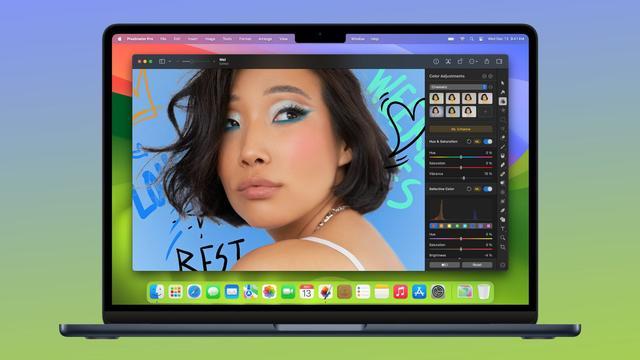
IT之家 4 月 10 日消息,蘋果公司今天(4 月 10 日)更新圖像編輯應用 Pixelmator Pro,新增 iPhone 17 樣機模板、擴展 RAW 支持及鍵盤快捷鍵等功能。
此次更新引入了全新的模板與樣機功能,特別加入了最新的 iPhone 17 系列設備模型,方便開發者製作應用截圖與展示圖。
同時,應用大幅擴展了對新款相機 RAW 格式的支持,涵蓋索尼 Alpha ILCE-7M5、富士 GFX 100S II、尼康 Z5II 及松下 LUMIX DC-S1RM2 等機型。
在文件兼容性方面,更新優化了 SVG 文件導出,解決了在 Adobe Illustrator 中打開時的兼容問題。新版還改進用戶體驗,引入「長按查看」功能,用戶只需在畫布上長按圖像,即可快速對比色彩調整與特效應用前後的效果。
針對 iPad 應用,蘋果同步引入了此前 Mac 版獨佔的多項鍵盤快捷鍵。用戶可通過數字鍵 1 至 9 快速調整圖層不透明度,使用 Shift-Plus 或 Shift-Minus 循環切換混合模式,還能利用 Command-J 快速複製選區。
IT之家附上新版更新日誌如下:
全面支持來自 Sony Alpha ILCE-7M5、FUJIFILM GFX 100S II 和 FUJIFILM GFX 100RF 相機的壓縮 RAW 圖像
處理來自 Nikon Z5II 和 Nikon Z50II 相機的高效 (HE) 和高效之星 (HE*) RAW 圖像
打開和編輯 Panasonic LUMIX DC-S1RM2 相機在高分辨率模式下拍攝的 RAW 圖像
探索更新的模板和設計模型類別,包括 App 截屏、便當網格和設備,現新增 iPhone 17 設計模型
提升了兼容性,可在 Adobe Illustrator 中打開從 Pixelmator Pro 導出的 SVG 文件
按住畫布上的圖像即可立即比較顏色調整和效果工具使用前後的編輯效果
現可通過選取「查看」>「自定義工具」從菜單欄自定義 Pixelmator Pro 工具邊欄
全新鍵盤快捷鍵 *
選取「選擇主體」的同時按住 Option 鍵,基於文稿中的所有圖層進行選擇
在所有支持的工具中使用數字鍵 1 至 9 輕鬆更改圖層不透明度
在所有支持的工具中使用 Shift-加號和 Shift-減號鍵盤快捷鍵循環切換圖層混合模式
使用 Command-J 鍵盤快捷鍵複製,使用 Command-Shift-J 剪切並粘貼所選區域
使用 Option-逗號和 Option-句號鍵盤快捷鍵快速切換選擇文稿中最頂層和最底層的圖層
使用空格鍵在包含視頻圖層的文稿中播放或暫停播放視頻
其他最近新增:
專為 iPad 全新設計
通過現已完全針對觸控優化的 Pixelmator Pro 設計、攝影、繪圖和插圖工具,盡享全面重構的編輯體驗
使用 Apple Pencil 以像素級精度進行設計和繪圖,同時全面支持懸停、輕捏、輕點兩下和防誤觸功能
直接從 iPad 相機將照片作為新圖層插入作品中
通過 iCloud 同步編輯內容,實現在 iPad 版和 Mac 版 Pixelmator Pro 之間輕鬆雙向切換,以及接着處理未完成的項目
變形工具和設計模型
使用全新變形工具通過推拉變形網格上的各個點來扭曲和彎曲圖像、形狀、文本乃至視頻圖層
通過 12 個智能變形預置自動將圖層變形為柱形、拱形、旗幟等常見形狀,或者快速將圖層分割為 3×3、4×4 或 5×5 變形網格
探索充分利用全新變形功能的 2 個高級產品和服裝設計模型新系列,快速展示 T 恤和馬克杯等物品上的設計
* 需要妙控鍵盤