
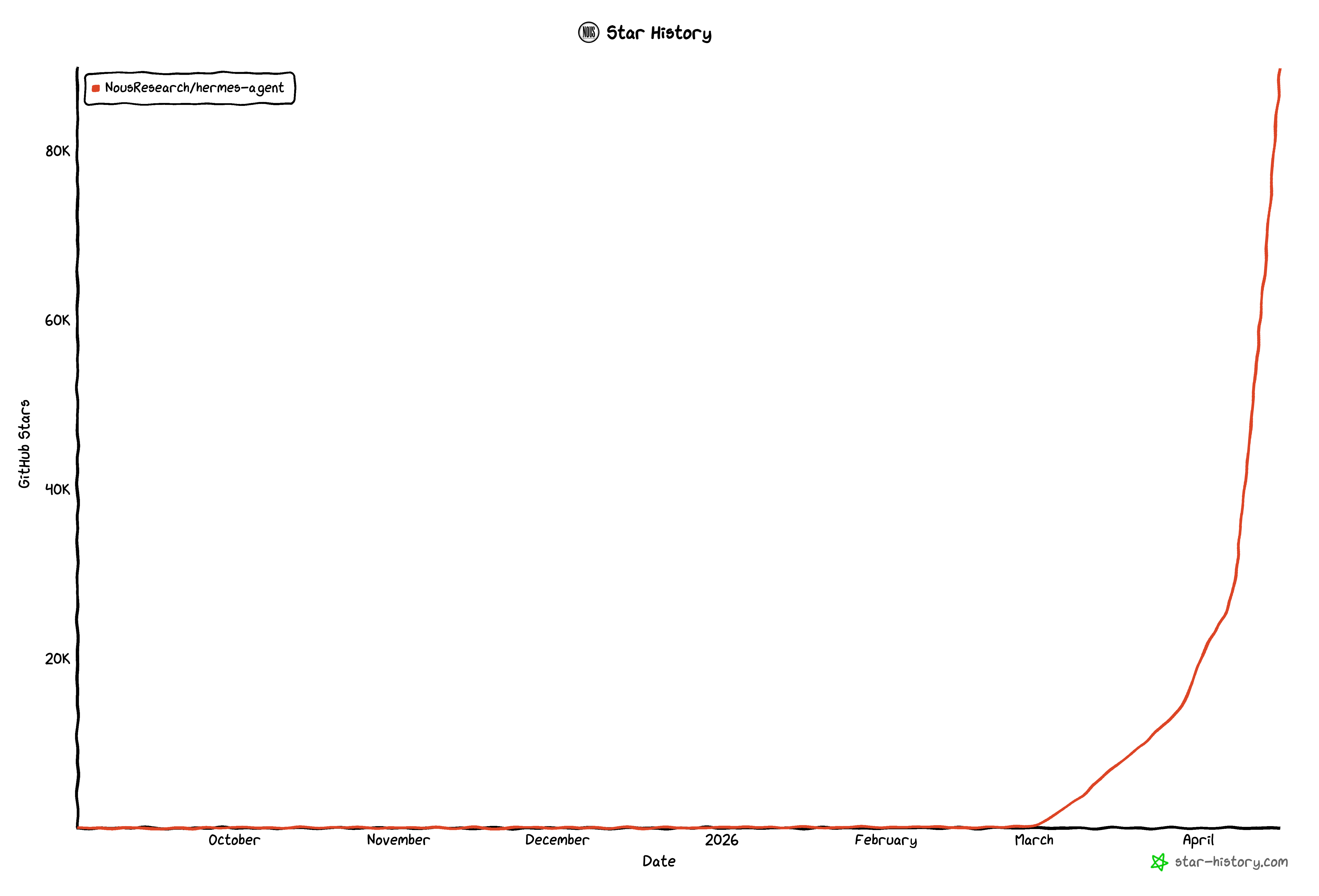
「人紅是非多」,Hermes Agent 最近真的火了,一邊是 GitHub 積累了超過 8 萬星,增長趨勢完全是直線上升。
另一邊是來自國內開發者的公開指責,說 Hermes Agent 是抄襲了他們的項目 EvoMap,Hermes Agent 的負責人在 X 上回應,表示這是無中生有,從沒聽說過有 EvoMap 這個項目。
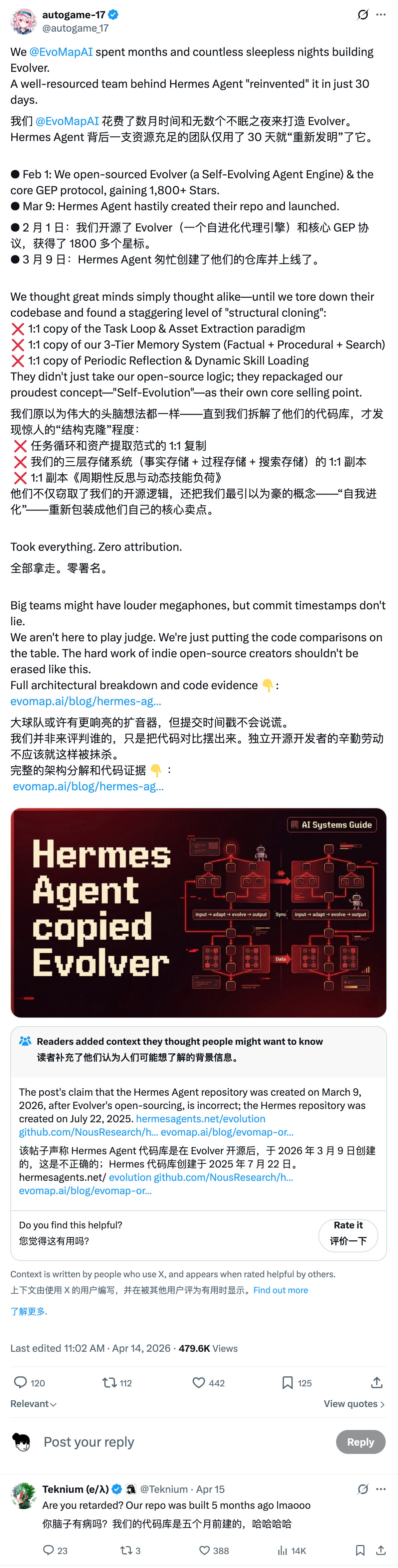
雙方都僵持不下,但無論是 EvoMap 所提出的三層記憶系統、主動學習,還是 Hermes Agent 內一樣的邏輯架構與核心概念,這種形態的 Agent 或許在此刻都比 OpenClaw 更值得關注。
之前 APPSO 介紹過 Hermes Agent 的基本情況,以及與 OpenClaw 的差別。
它最大的特點就是能自動學習進化,把我們反覆用的流程,自動保存為可複用的技能;每一次的任務,都會自動從裏面總結經驗,是一個用的越多越順手的 Agent。
目前 MiniMax 已經推出了 MaxHermes,能讓我們在雲端「無痛養馬」,騰訊雲也推出了一鍵部署到其輕量服務器上的 Hermes Agent 應用模板。
Hermes 也從「這東西牛不牛」來到了「這玩意怎麼裝,裝完怎麼用」的階段。這篇文章,APPSO 手把手教大家在自己的電腦上安裝 Hermes Agent,並上手用簡單的例子來說明它和 OpenClaw 的不同。
這次安卓手機也能養馬
和 OpenClaw 不同的是,Hermes Agent 不支持單純的 Windows 系統。如果我們想要在 Windows 電腦上使用 Hermes Agent 必須先安裝 WSL2,WSL 是 Windows Subsystem for Linux 的簡稱,它允許用戶在 Windows 上運行 Linux 操作系統。
蘋果表示在這波的本地 AI Agent 大戰裏,不用下場做大模型做產品,也喫到了 AI 最大紅利。
不過,Hermes Agent 支持安卓手機,通過 Termux 應用,一台不需要 root 的閒置安卓手機,直接就能變成一台隨身 Linux 服務器。
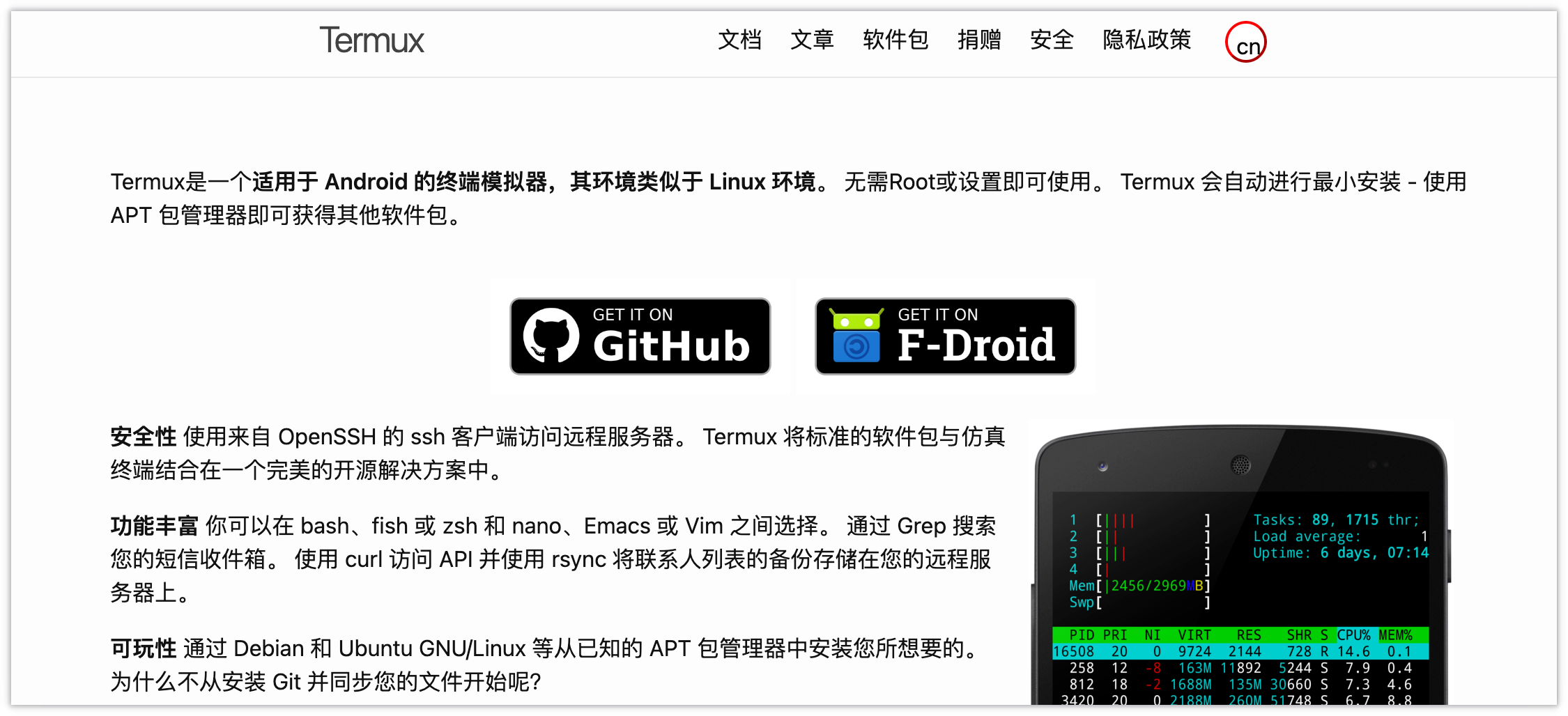
Termux 是一個運行在 Android 手機上的「終端模擬器 + Linux 環境」,項目在 GitHub 上開源,目前已經獲得了 5 萬星。
我們可以簡單地把它理解成在安卓裏開了一個接近 Linux 的命令行世界;不用 root,也能安裝很多常見開發工具、能像在服務器上一樣敲命令、裝軟件、跑腳本。
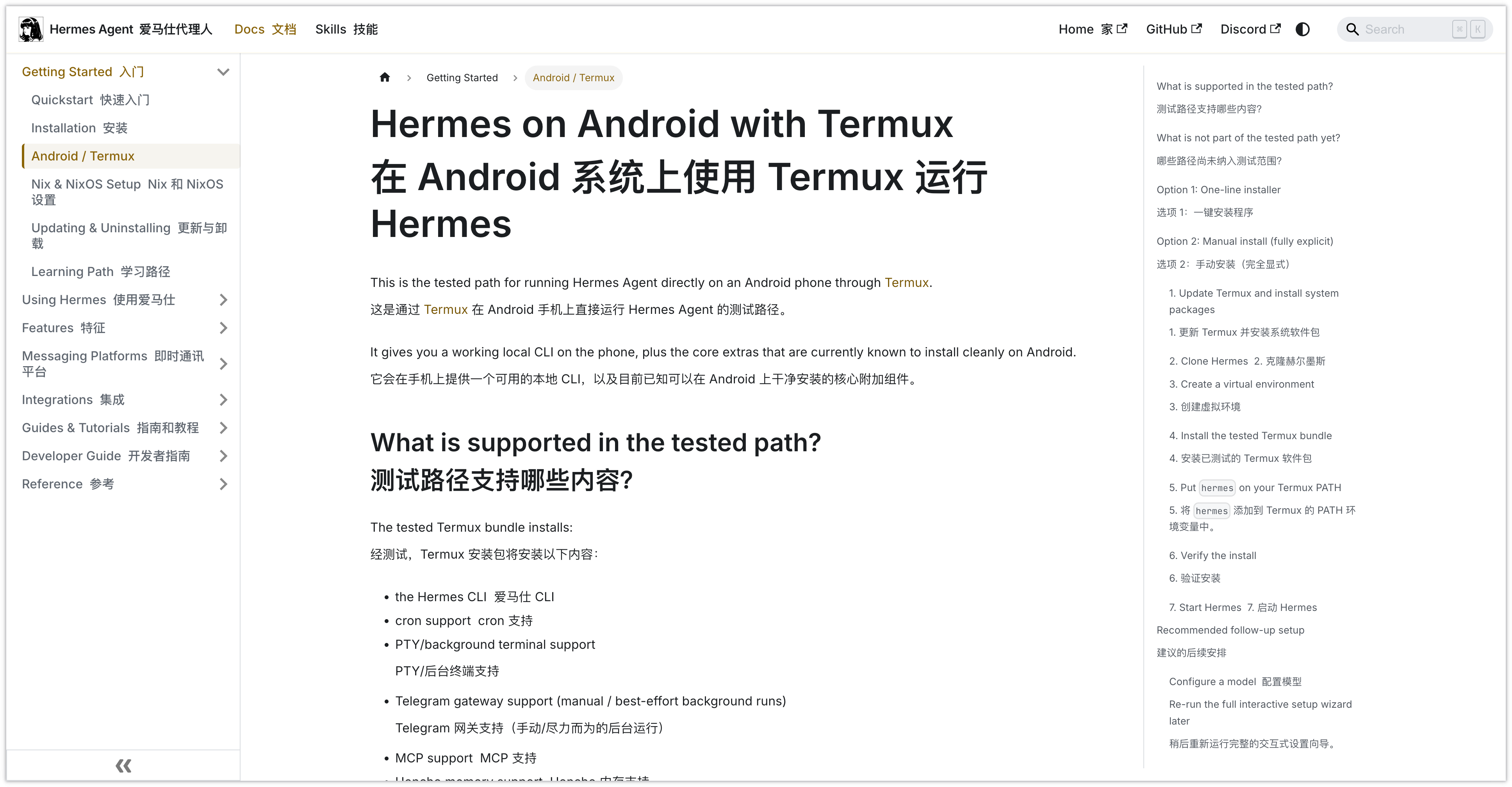
在 Hermes Agent 的官方文檔裏,有一欄專門用來介紹如何在 Android 系統上使用 Termux 運行,我們只需要在手機上安裝好 Termux 應用之後,其他操作和電腦類似,部分的功能像 Docker 隔離、後台常駐、語音能力會受限制。
本地安裝之外的選項,雲端部署則是和 OpenClaw 一樣,目前騰訊雲已經宣佈率先支持 Hermes Agent 一鍵部署,通過旗下輕量應用服務器 Lighthouse 內的 Hermes Agent 應用模板。
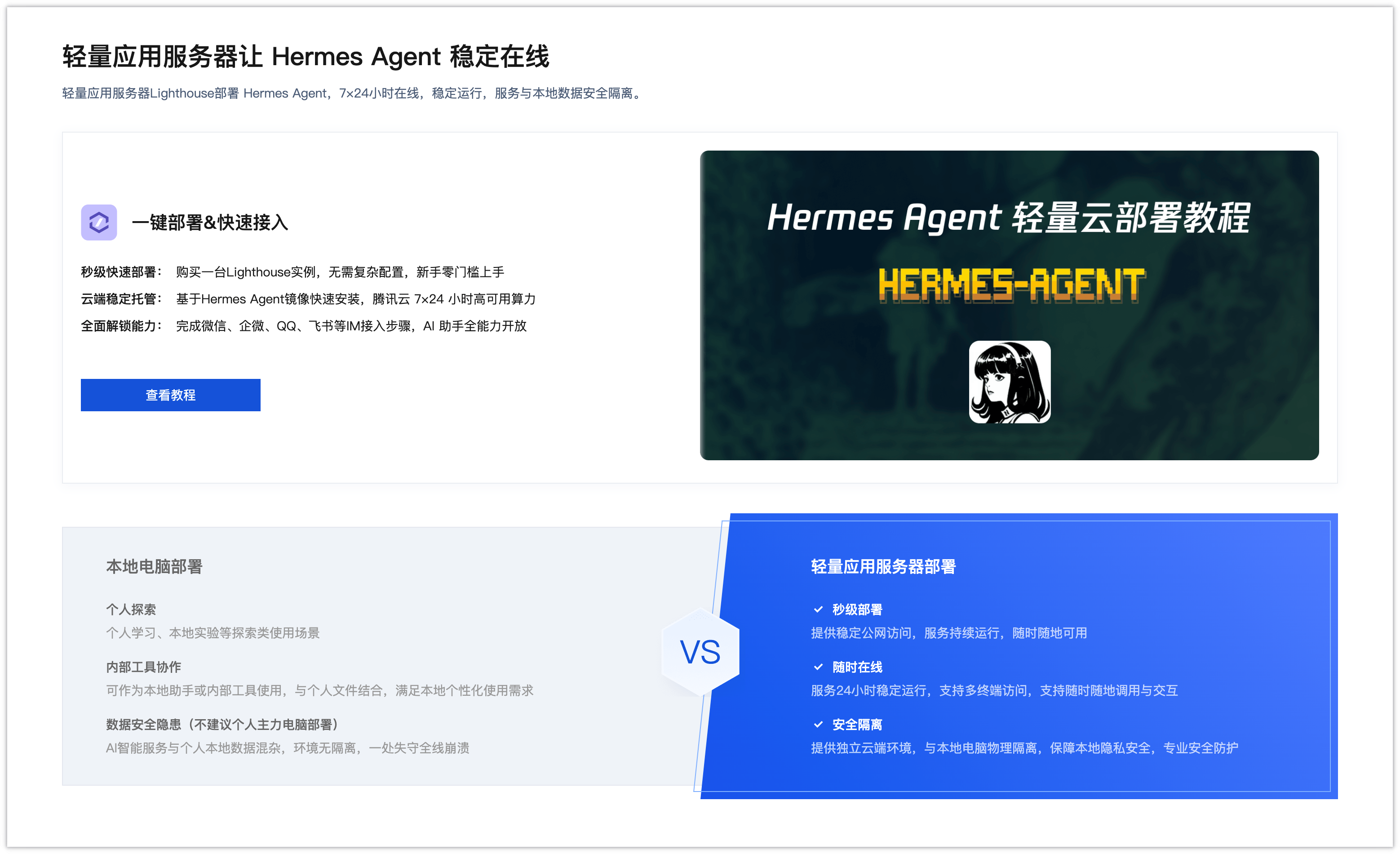
彷彿過去的記憶在又一次敲打我,接下來大概是各家的雲平台,都逐漸推出相關的一鍵接入服務。
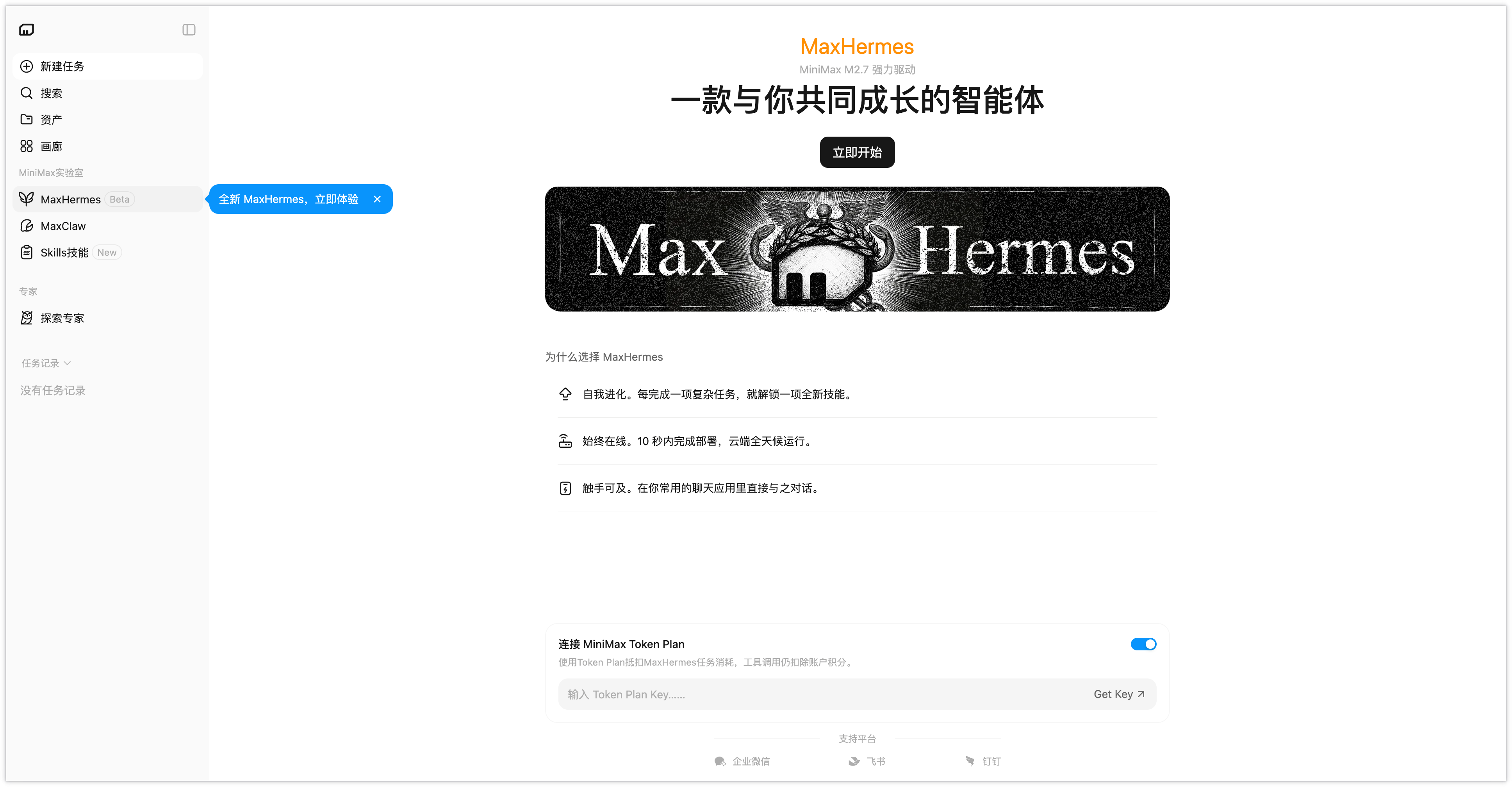
MiniMax 在今天也宣佈推出第一個雲端沙箱 Hermes,MaxHermes。和 MaxClaw 的體驗類似,我們需要訂閱 MiniMax 付費計劃,同時連接 MiniMax Token Plan,完成兩項升級後才能在 MiniMax 上部署 MaxHermes。
從安裝到連接飛書/微信/QQ,只要五分鐘
打開終端(macOS 用 Terminal,Windows 用 WSL2),粘貼這一行命令。
curl -fsSL https://raw.githubusercontent.com/NousResearch/hermes-agent/main/scripts/install.sh | bash
它會自動處理好所有依賴——Python、Node.js、ripgrep、ffmpeg,以及 Hermes 本體。不需要你提前安裝任何東西。
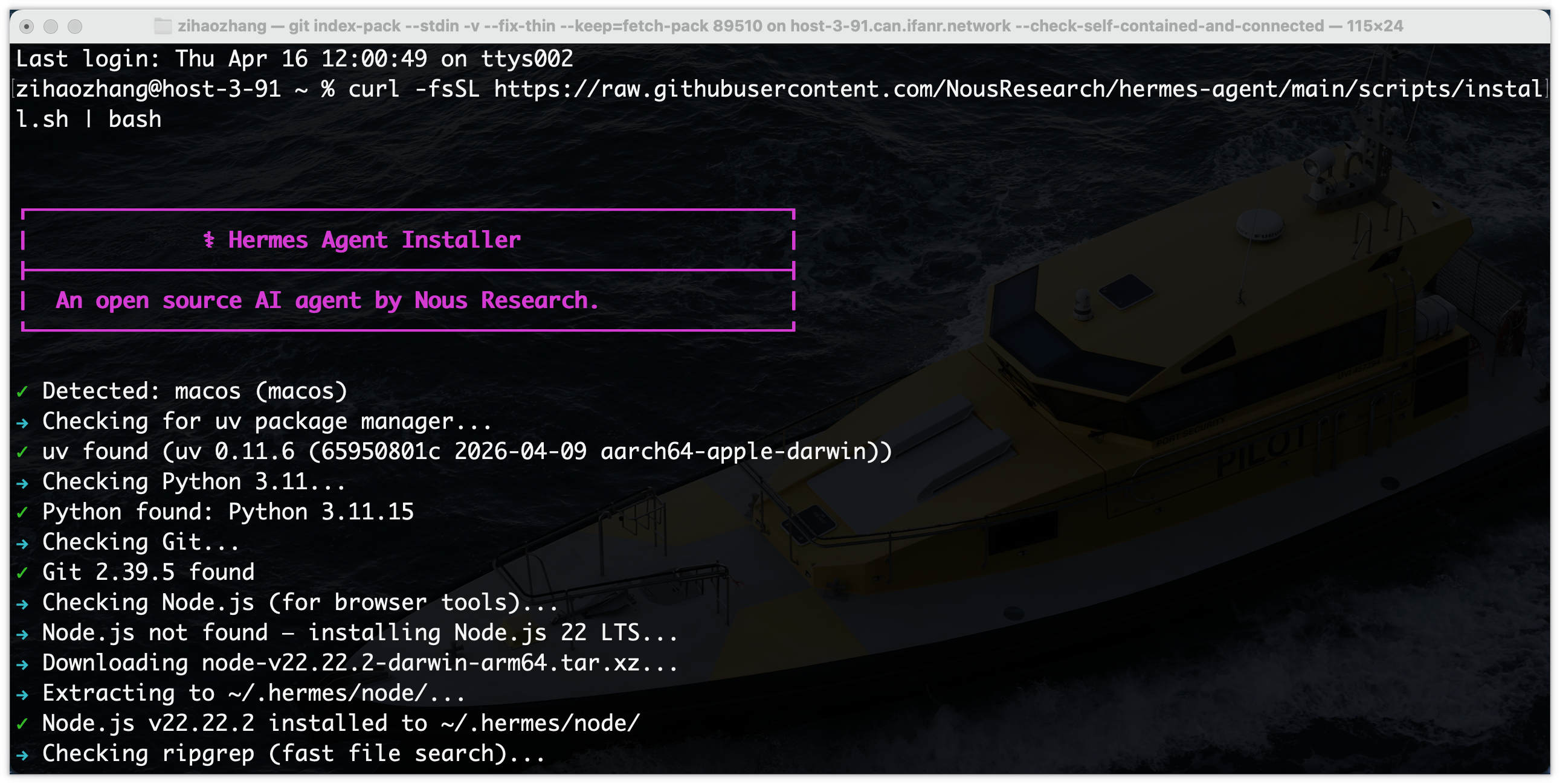
等它跑完,再執行,
source ~/.bashrc
這一步是讓終端認識新裝的 hermes 命令,如果跳過,下一步執行 Hermes,會報錯「找不到命令」。整個安裝過程大約兩到三分鐘,取決於網速。
安裝完成之後是和 OpenClaw 類似的配置階段。我們需要配置模型 API,選擇對應的模型供應商,並複製粘貼 API。以及選擇連接何種即時通訊軟件,微信、QQ、企業微信等。
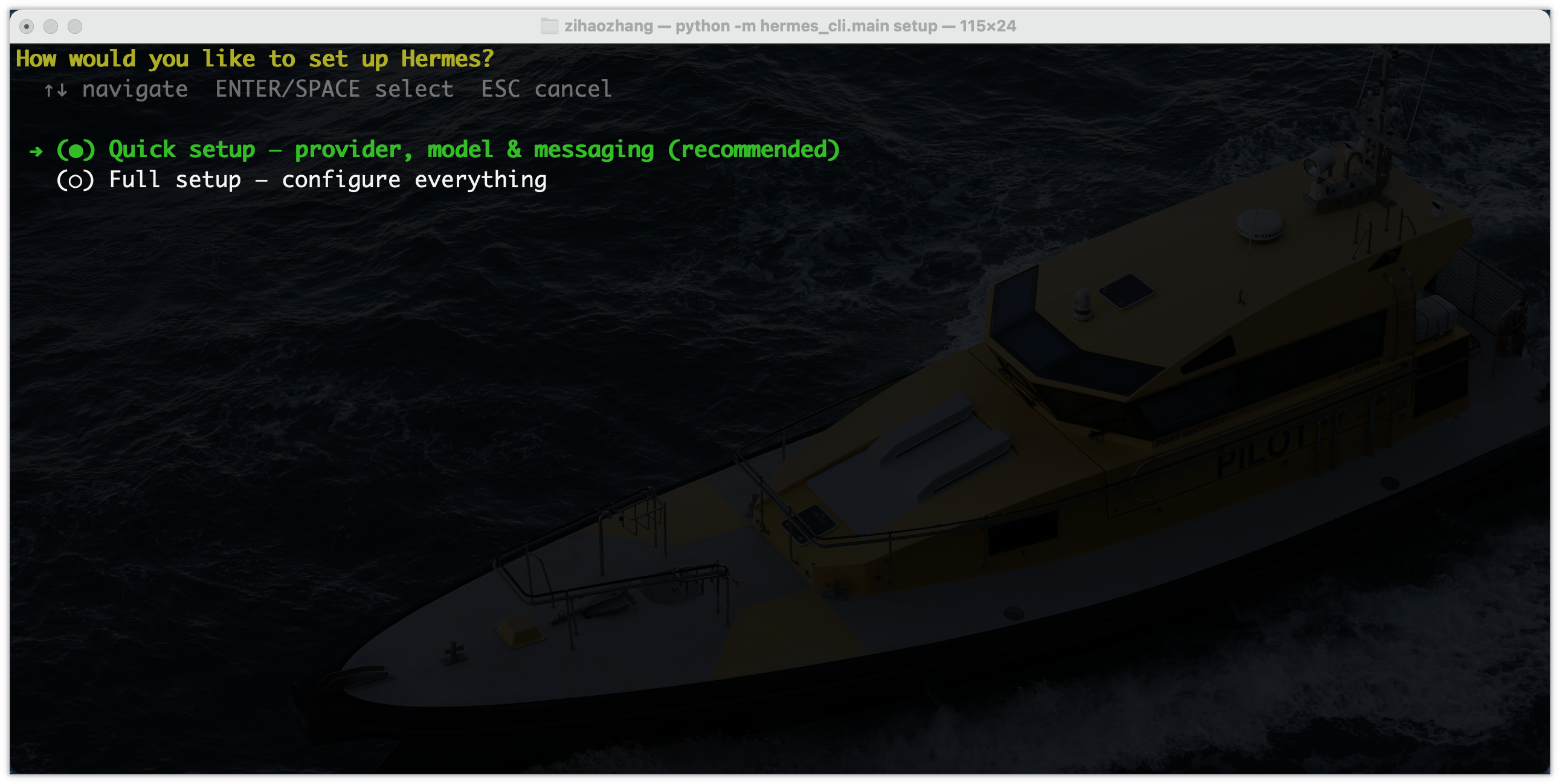
▲選擇 Quick Setup
這些配置可以在之後的 Hermes setup 命令下再次進入,這裏我們演示一遍按照 Hermes Agent 推薦的流程進行設定。
關於模型,第一項 Nous Portal 是 Hermes Agent 公司所推出的 API 訂閱方案。目前小米 MiMo V2 模型可以透過 Nous Portal 連接,免費使用到本月 22 號。
其餘的 OpenRouter、OpenAI Codex、Kimi、MiniMax、智譜 Z.ai 等,都可以在對應的模型開放平台,訂閱相關的 Token Plan 之後,創建專門用於 Hermes Agent 的 API。
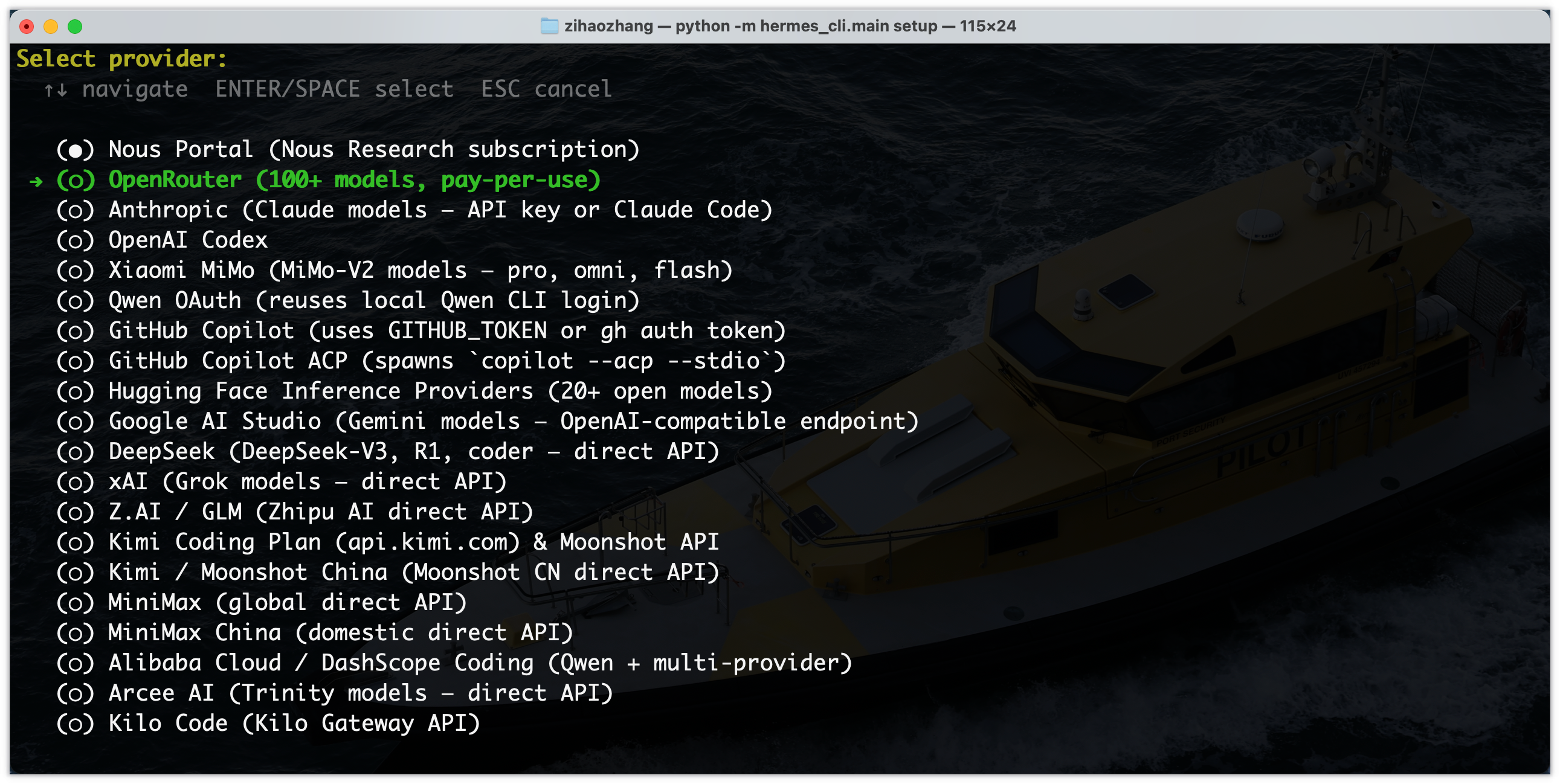
▲這裏我們選擇了 OpenRouter,OpenRouter 提供了多款可以免費使用的模型
使用 Nous Portal 服務,必須先訂閱 Nous Research 計劃,才能免費使用小米 MiMo 模型。這裏可以選擇免費計劃,每月 0 元。不過即便是 0 元的訂閱計劃,也需要使用 Stripe 完成支付,必須有一張 VISA/萬事達的信用卡,才能完成訂閱。
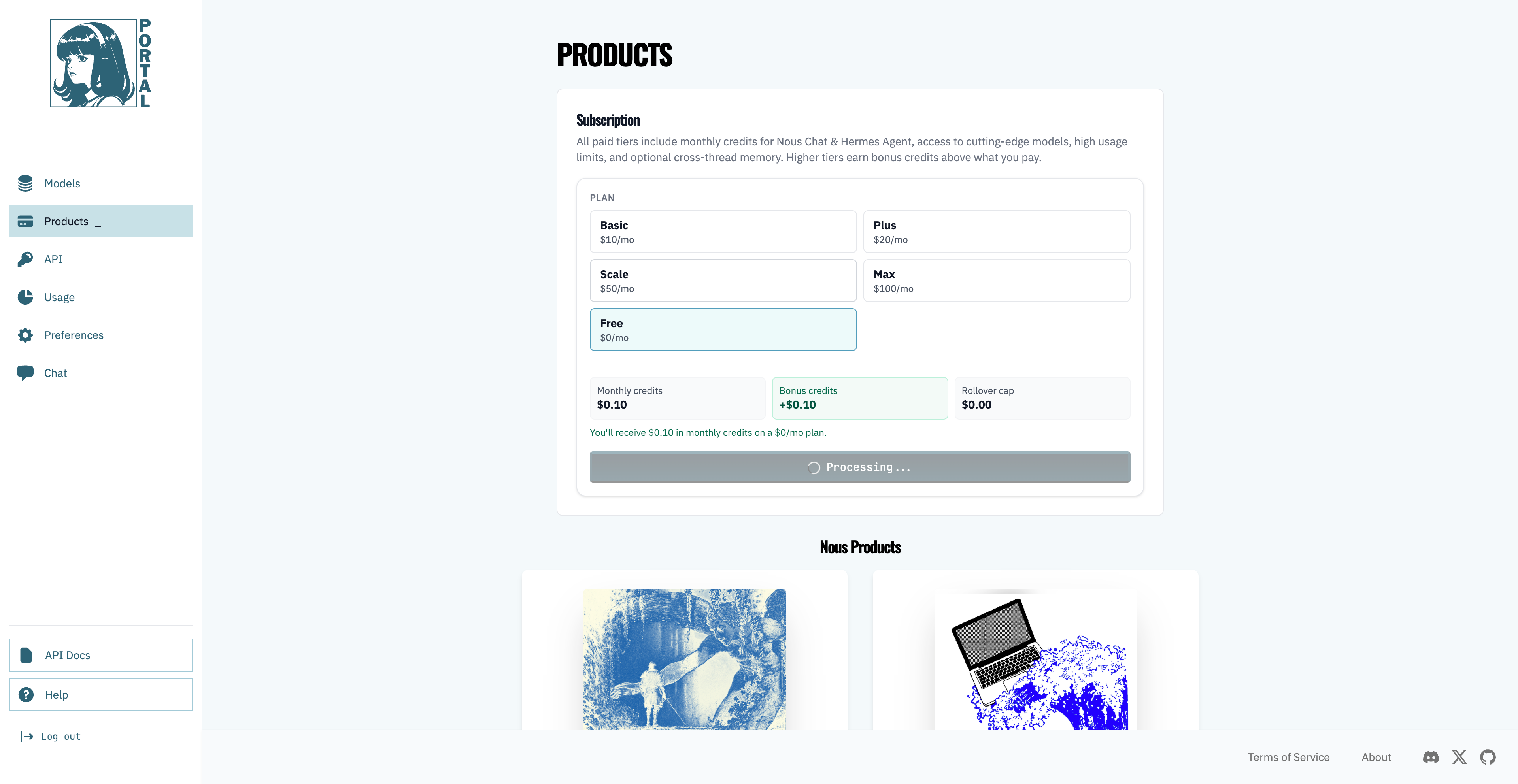
選擇了模型供應商之後,繼續選擇 Hermes Agent 使用的具體模型。Nous Portal 支持的模型非常多,免費的小米 MiMo V2 Pro 需要滑動到最下面的位置才能看到。
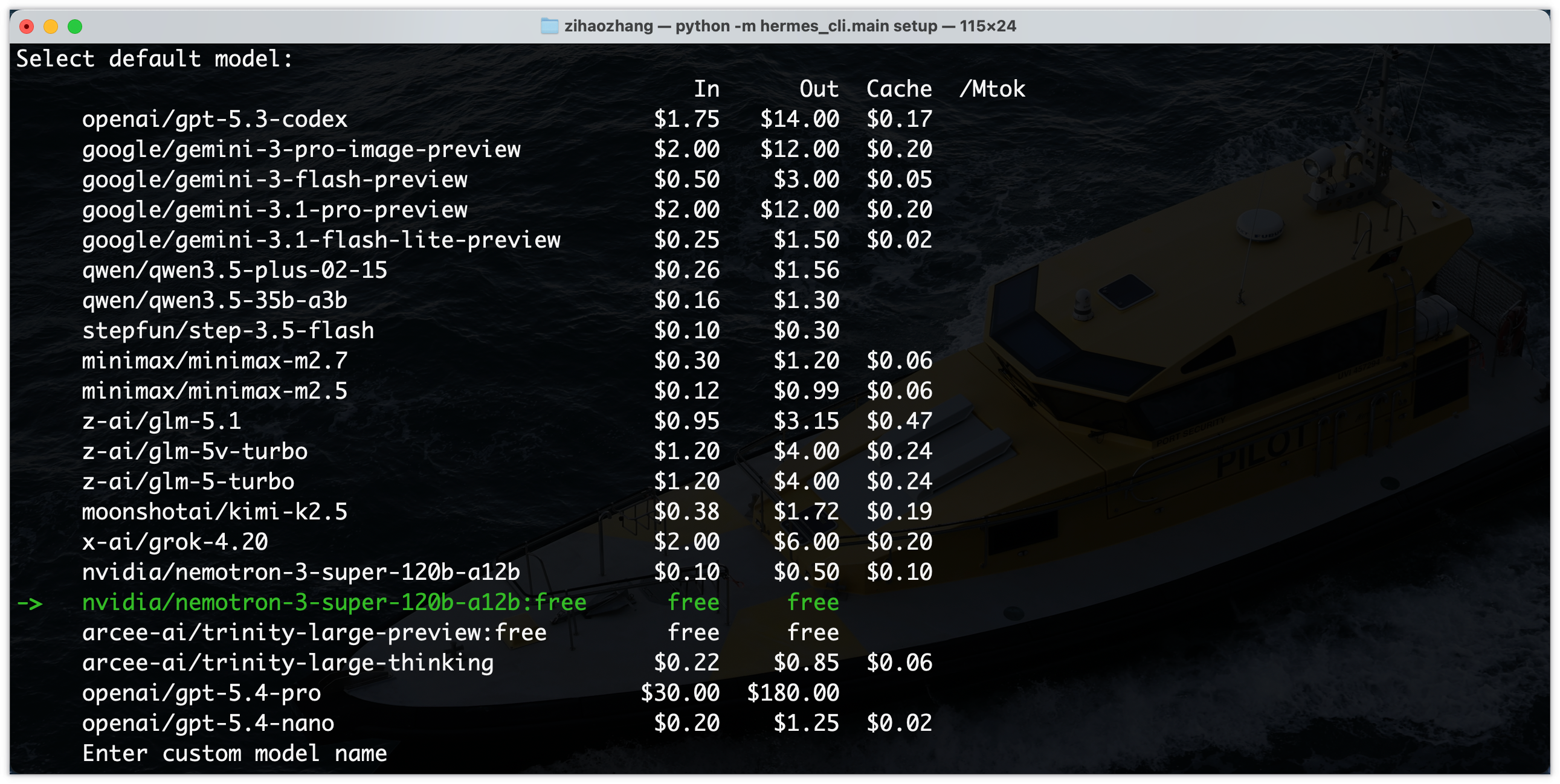
▲ 我們使用 OpenRouter 上的免費模型,來自英偉達的 Nemotron 3
繼續設定聊天平台,目前最新的 Hermes Agent 版本已經支持了釘釘、飛書、企業微信、微信、QQ、iMessage,以及 Telegram 等常見聊天平台。

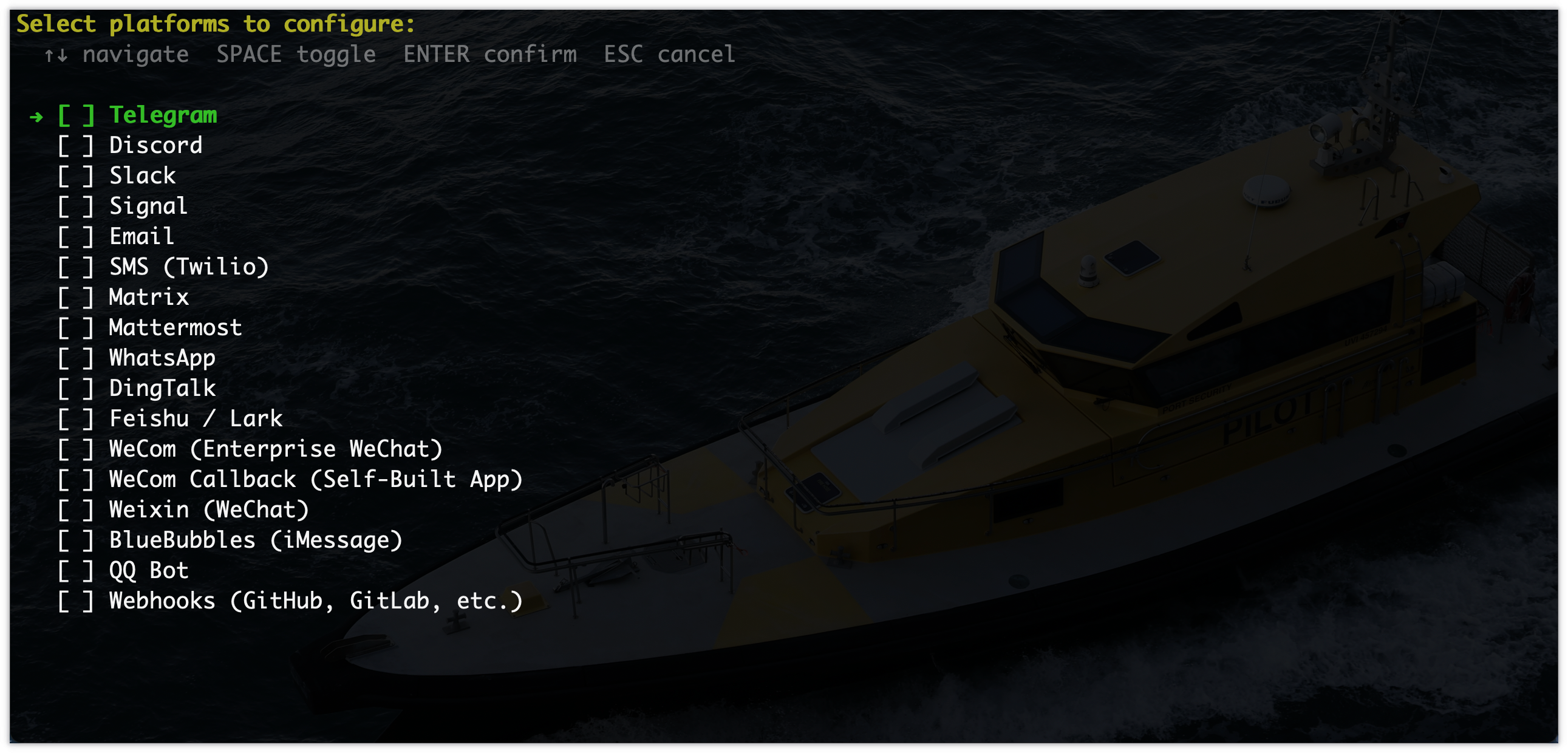
▲鍵盤上下切換不同的平台,按空格代表選中,Enter 進入配置。這裏我們選擇飛書作為消息通道。
不同的平台配置方式不同,按照 Hermes Agent 推薦的操作執行。如果你選擇飛書,它會給我們一段鏈接,要求在手機飛書,或者飛書網頁版內打開,打開後是自動創建機器人的界面,創建完成,選擇默認操作,就連接成功了。
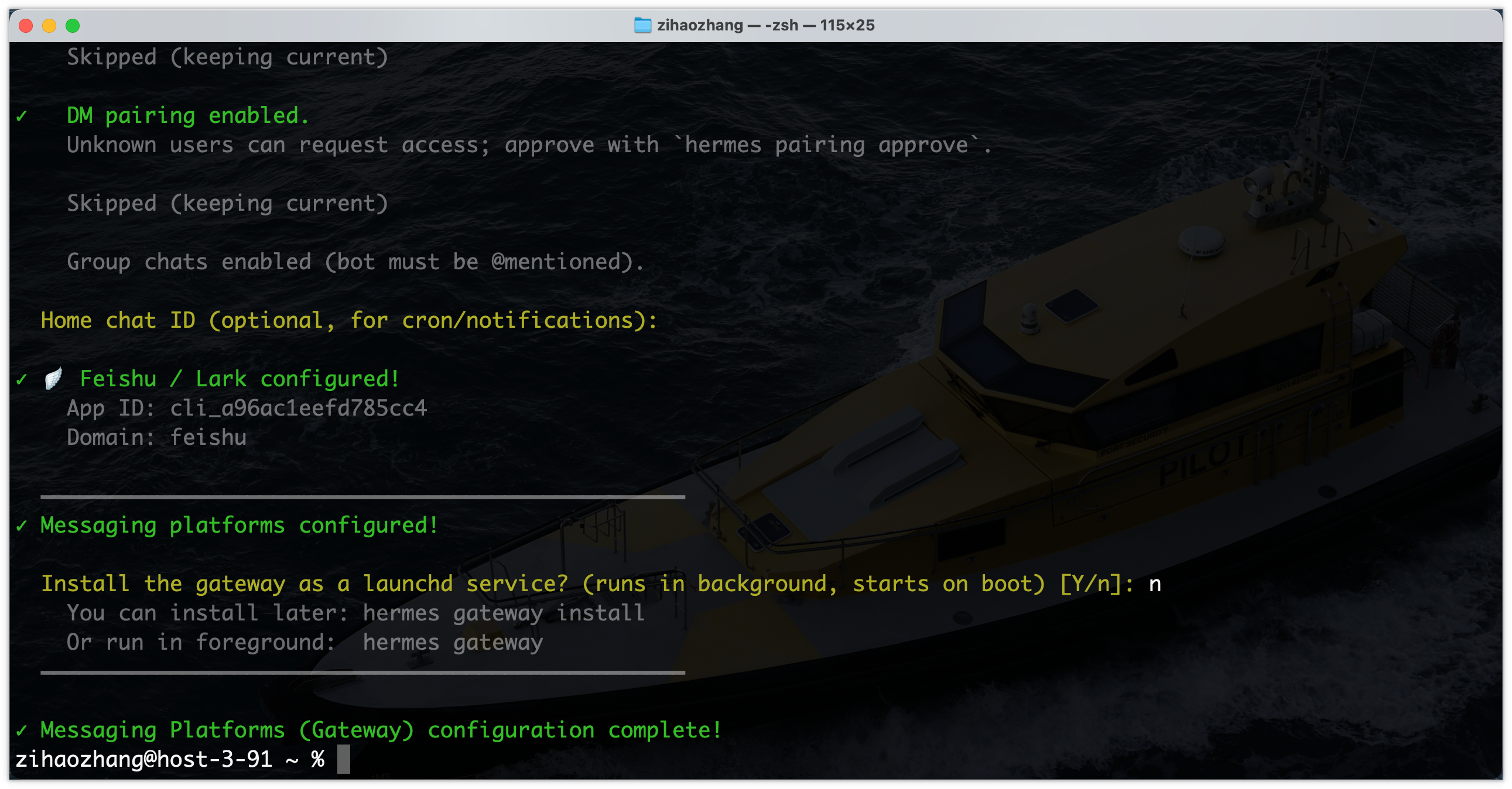
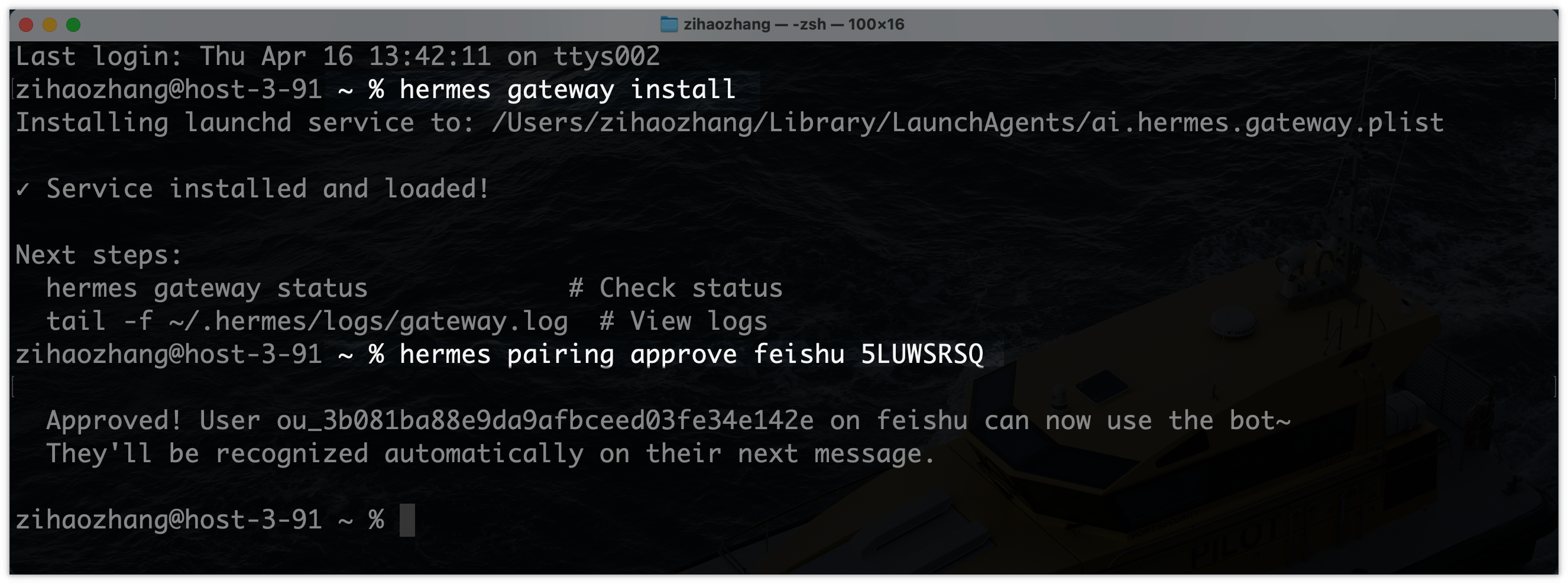
▲ 飛書連接成功,這裏的網關安裝可以選擇 Yes,亦可在之後的終端中執行命令 hermes gateway install
在飛書應用內,和機器人發起聊天,機器人會回覆一條要求執行 hermes pairing approve feishu XXXXXXX 的消息,將這行命令複製到終端裏執行,我們就能在飛書內和 Hermes Agent 聊天。
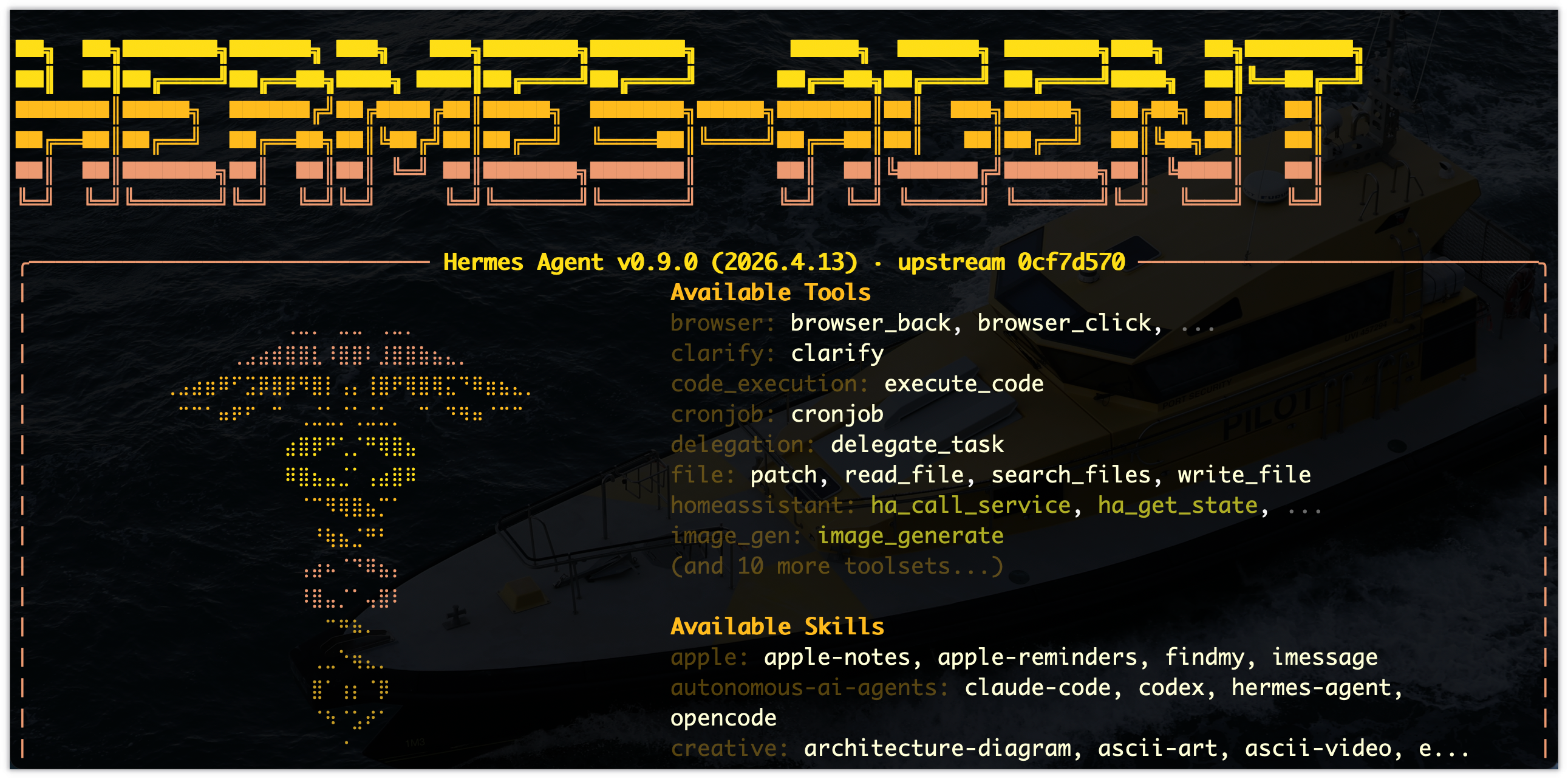
一切配置完成,在終端裏輸入 hermes,這匹馬就算是牽到了我們電腦裏。
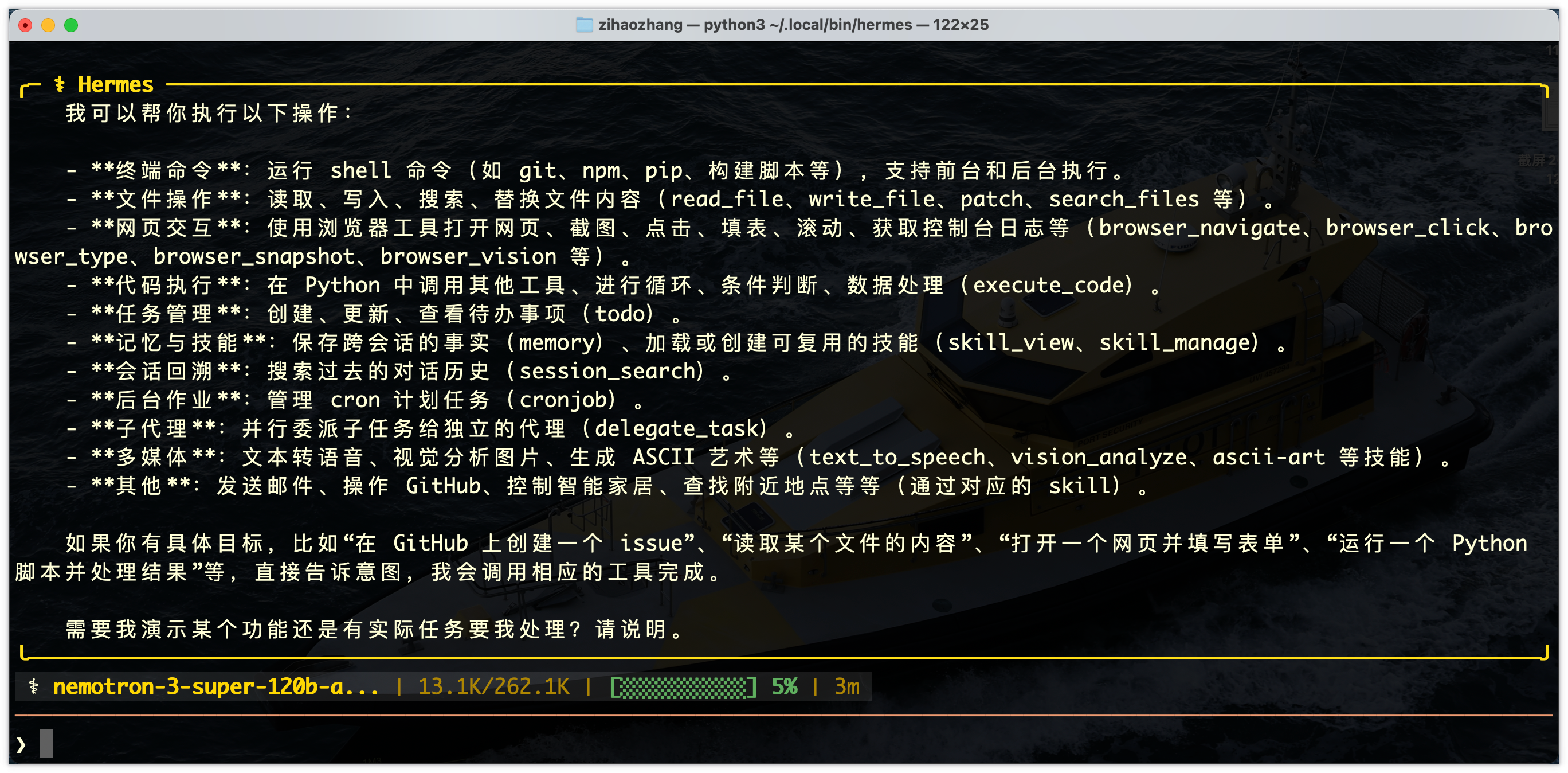
詢問它能為我們做點什麼,可以看到它可以執行的操作,包括終端命令、文件操作、網頁交互、代碼執行、任務管理、記憶和技能、會話回溯、後台作業、子代理等多個功能。
在最新版本的 Hermes Agent,也提供了可視化、界面友好的控制台,可以讓我們不用在終端裏,完成一切的操作。在終端裏輸入 hermes dashboard,會自動打開一個地址為:http://127.0.0.1:9119 的本地網頁。
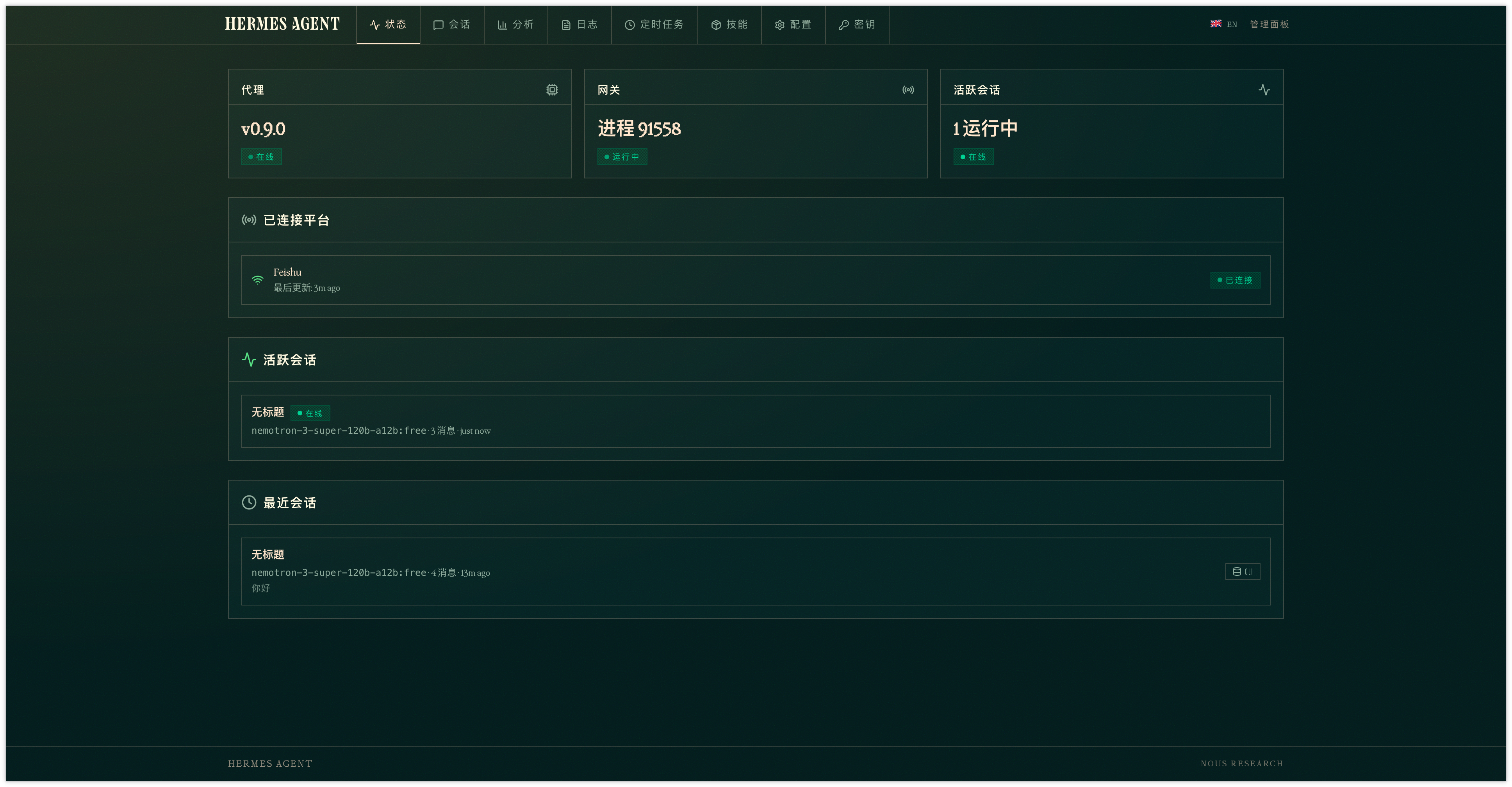
▲Hermes Agent WebUI 控制面板,可以在裏面設定不同的模型,連接不同消息平台。
用的越多,越省事
安裝很容易,怎麼用好 Hermes Agent,才能感受到它和 OpenClaw 最大的差別。
我們現在用 AI 的邏輯,無論是 OpenClaw 還是 ChatGPT,本質上還是我們輸入,AI 輸出,關掉對話,任務就結束。
Hermes 要改掉的就是這件事,有着和 OpenClaw 同樣多的功能,另外還有會自動累積的記憶,會生長的能力。每一次交互,它都在變得更了解我們,偏好、工作方式、我們反覆做的那些事。
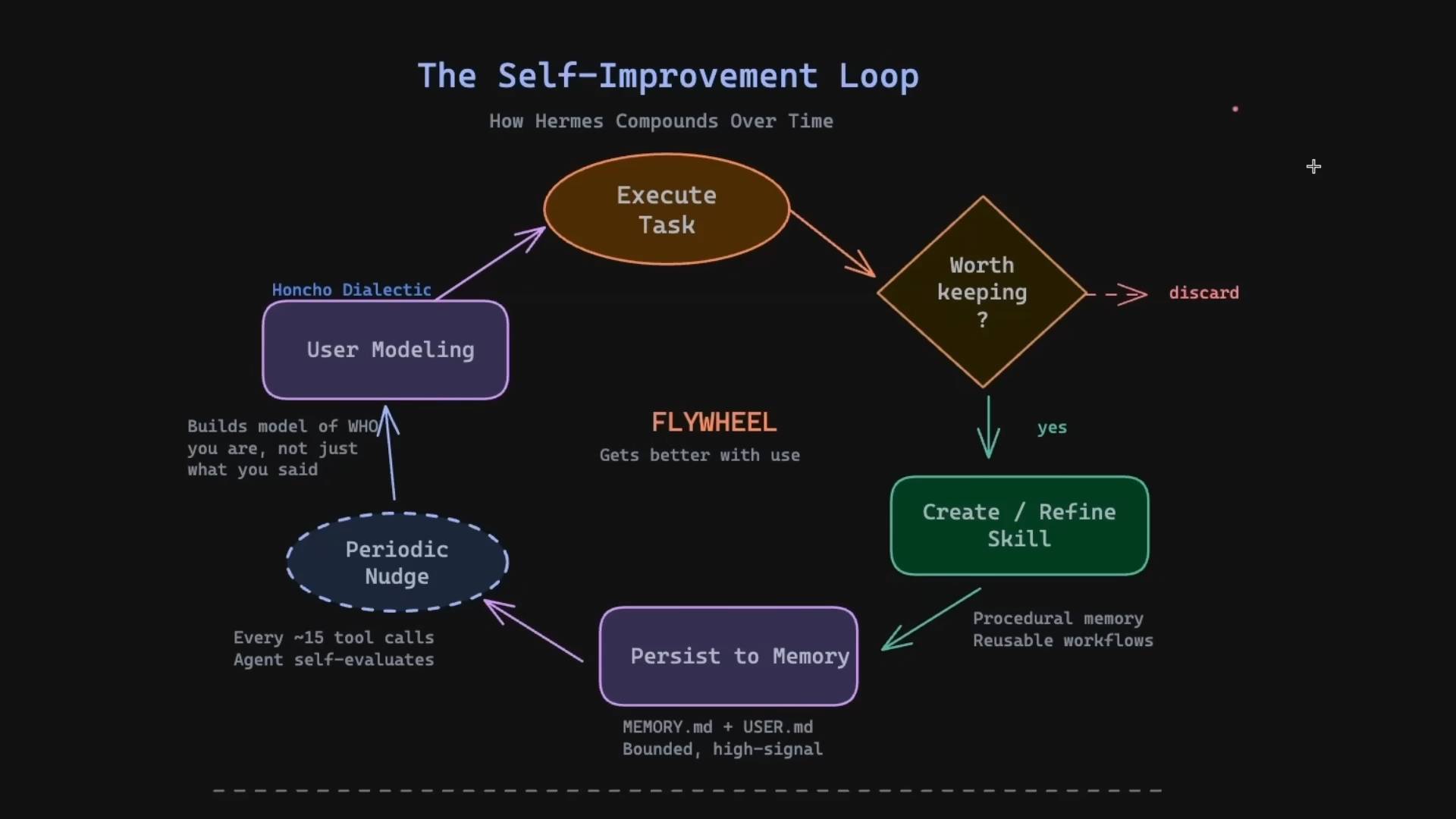
▲使用 Hermes 是一個飛輪,從執行任務,到創建 Skills,寫入記憶到下一次的任務執行
例如我們簡單地在 Hermes 裏面告訴它要求設計一個老少皆宜的益智類小遊戲,並且在後續的交流中告訴它要多設計一些關卡,有難度的區分,界面要更精美等。
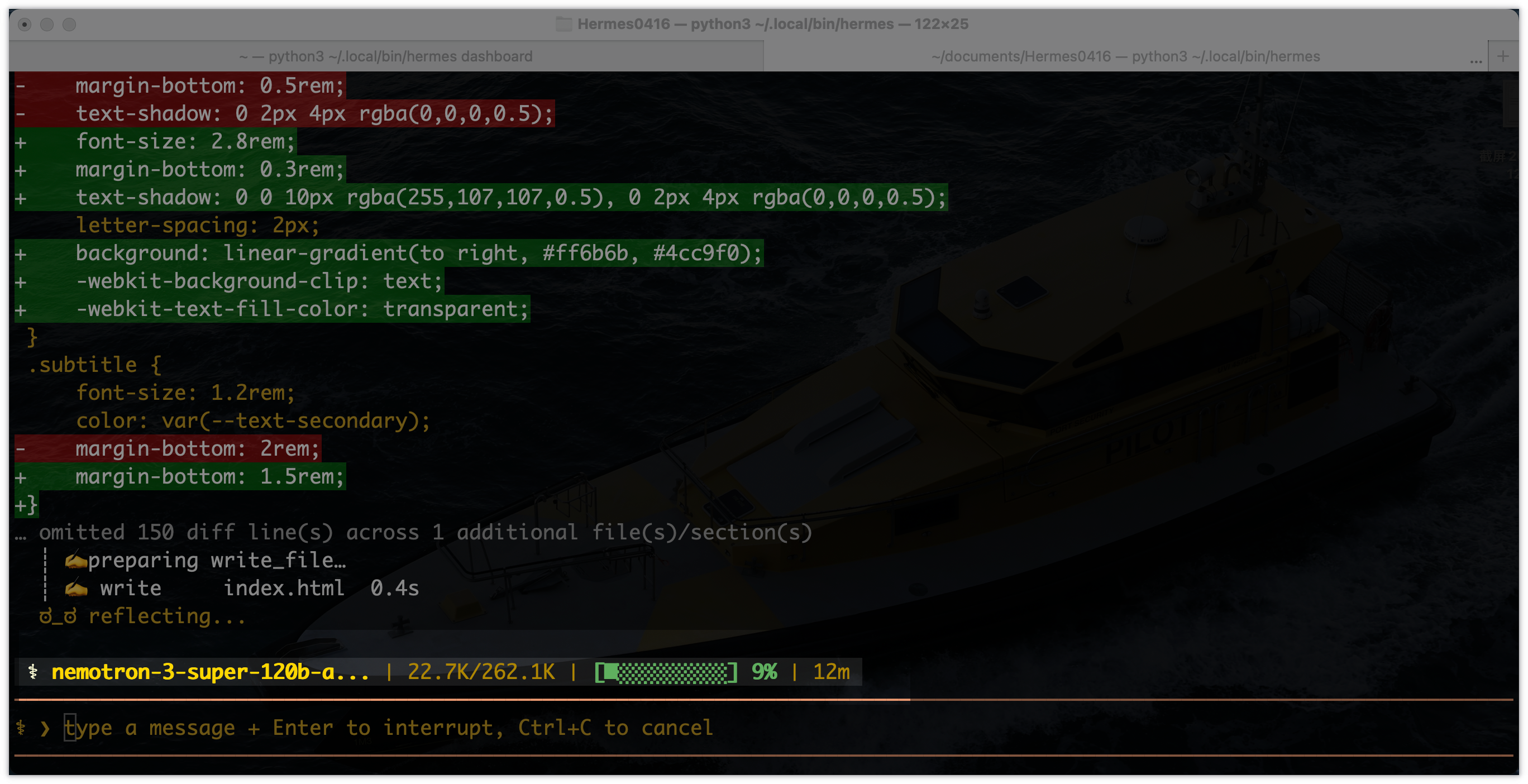
▲在 Hermes Agent 內,所使用的模型,和當前上下文窗口使用佔比,會一直固定在終端底部。
這輪任務結束,我們問 Hermes,要它說說我的用戶畫像是什麼。它很快就從上一個做益智小遊戲的項目裏,定位到我使用中文交流、表達直接具體、注重細節和精緻度等特點。
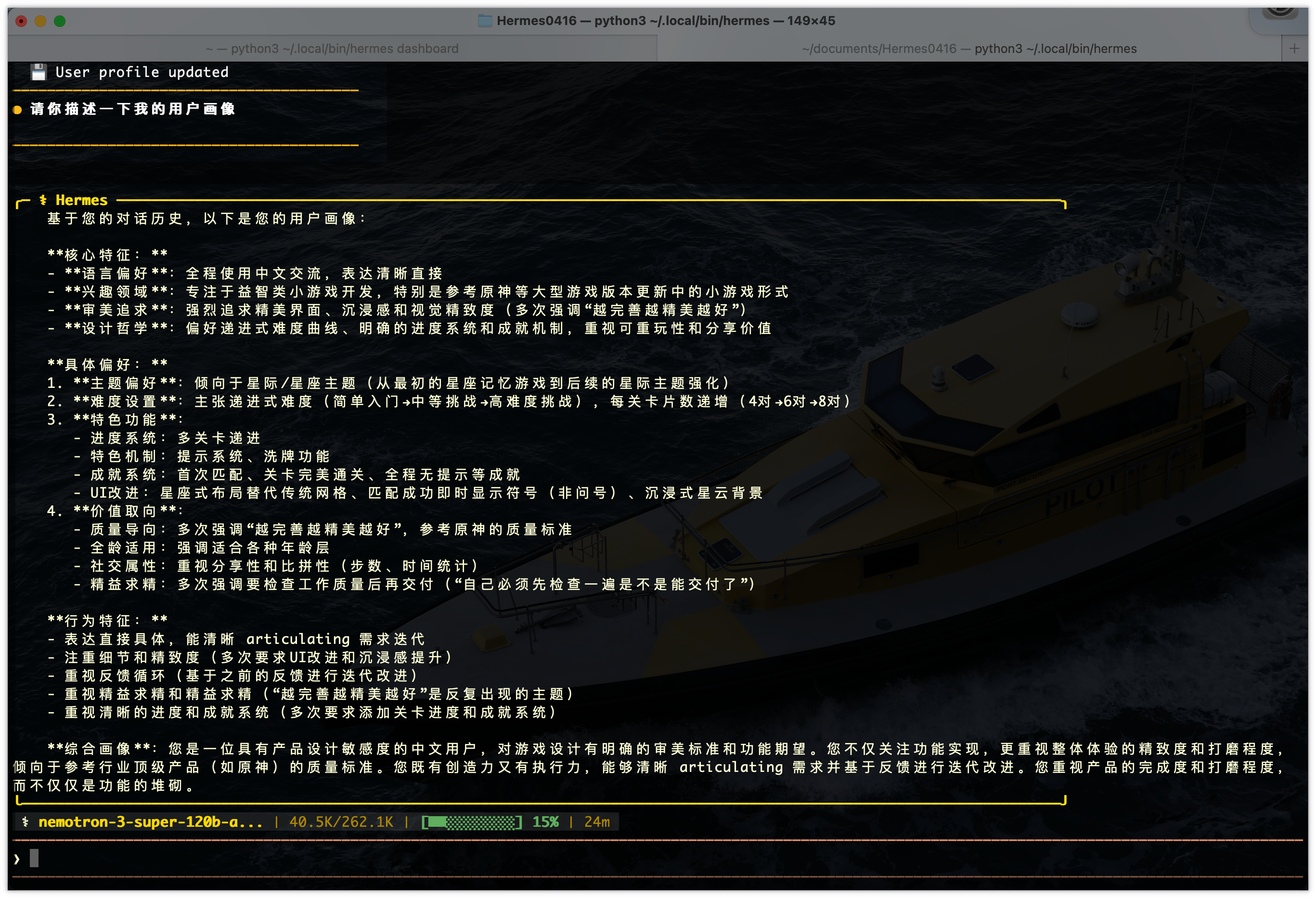
和大部分 AI Agents 所使用的關鍵詞檢索不同,Hermes 使用的是語義相似性的向量查詢,它會根據「基於之前的反饋進行迭代改進」,得到我重視反饋循環,並將這一點放進用戶畫像內。
基於 Hermes 的持久記憶和累積學習,用它來搭建知識庫是再合適不過。
我們使用 Hermes 內置的 LLM-Wiki Skill,結合 Obsidian 筆記平台和飛書,在手機上把自己想到的任何事情,發給飛書,Hermes 就會自動幫我們把這些碎片的內容整理成知識庫,並在 Obsidian 內以結點的形式呈現。
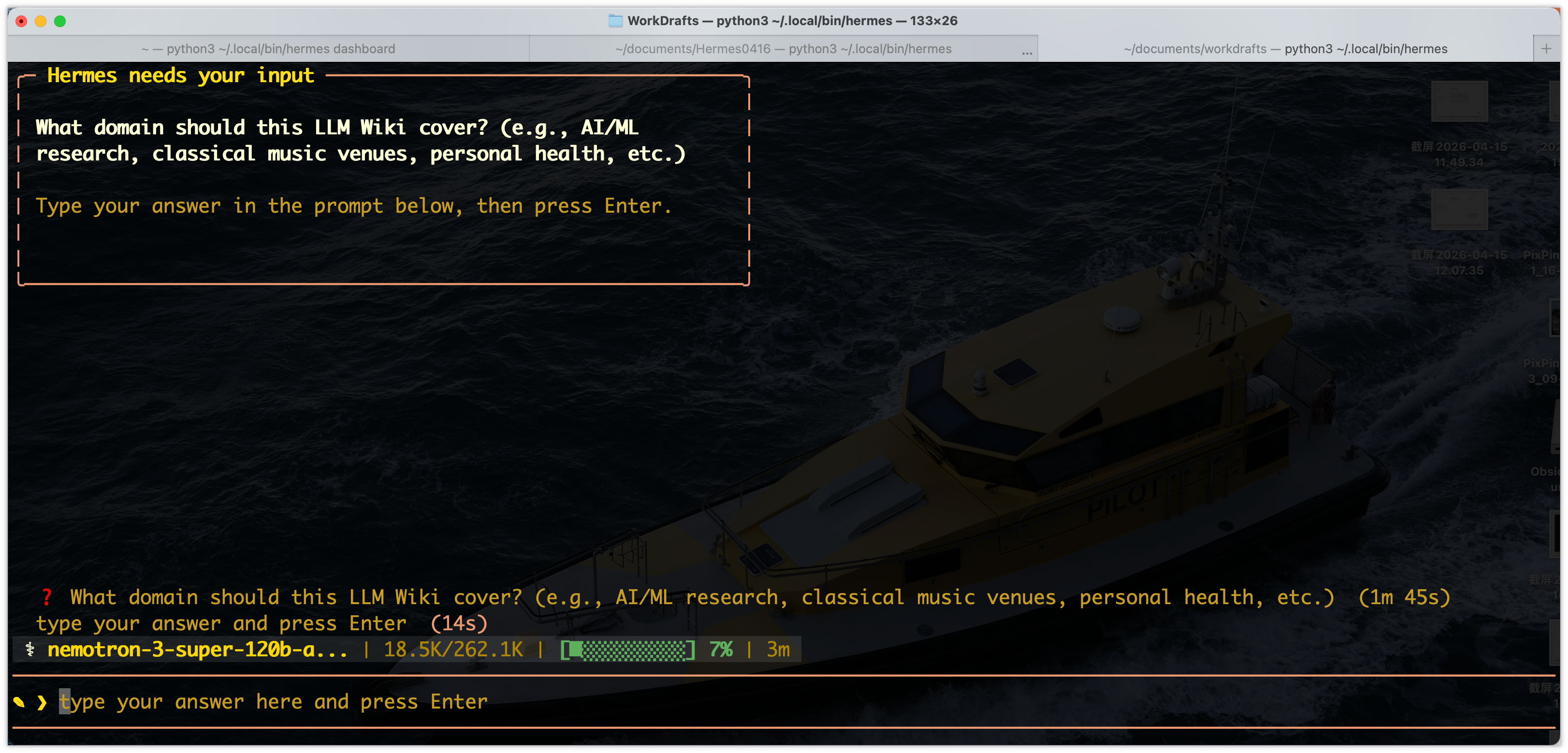
▲輸入 /llm-wiki 之後會提醒我們輸入想要創建什麼主題的知識庫
這裏我們告訴它創建一個類似於我的「第二大腦」的知識庫,我會把我看到的好文章、有意思的選題、素材統統發給它,Hermes 需要幫助我整理。
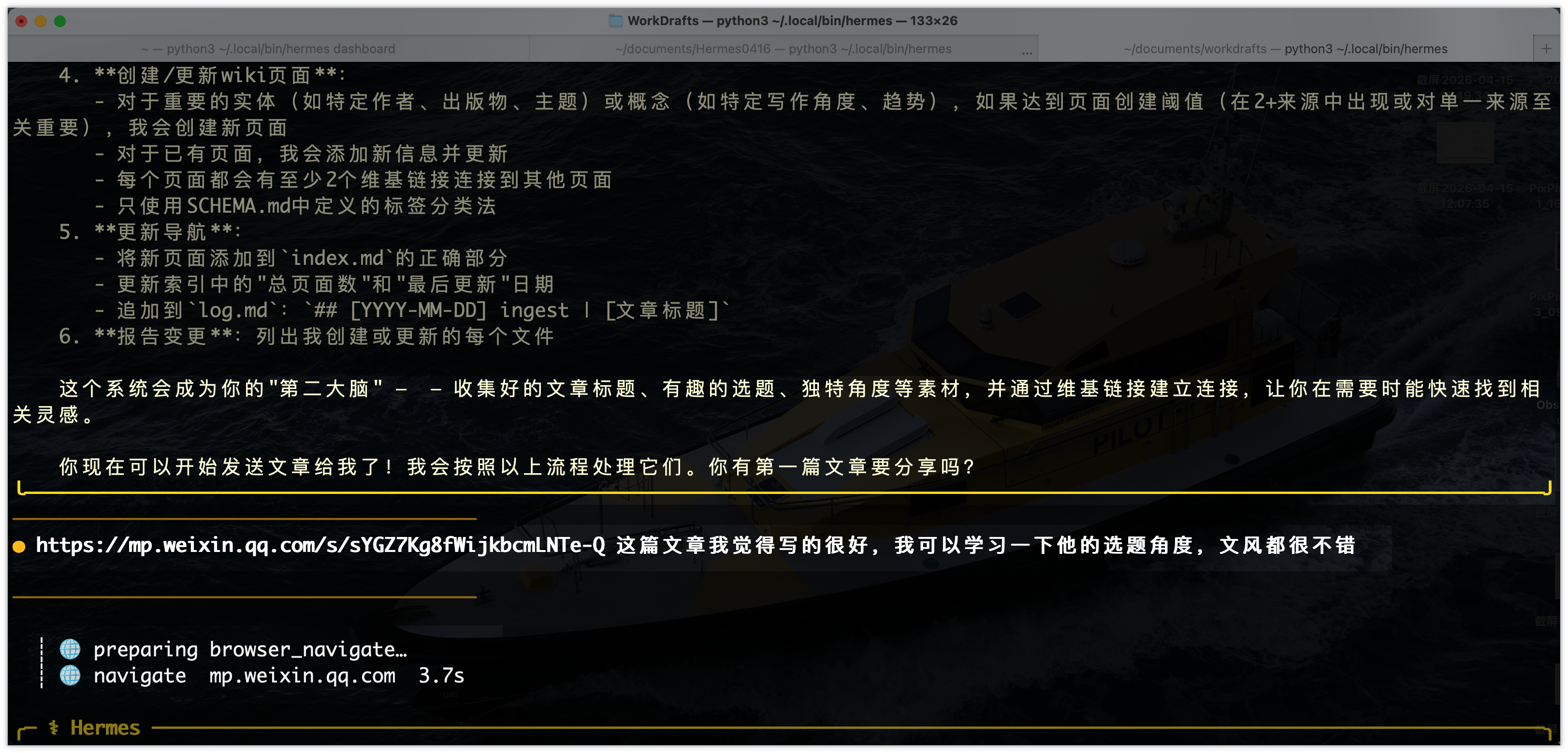
當把文章發送給 Hermes 之後,我們在 Obsidian 裏面立刻能看到它的處理,把文章的要點總結,同時下載文章全文到 raw 文件夾內的 article 分類下,同時會自動處理不同的概念和主題,徹底貫徹 Wiki 的邏輯。
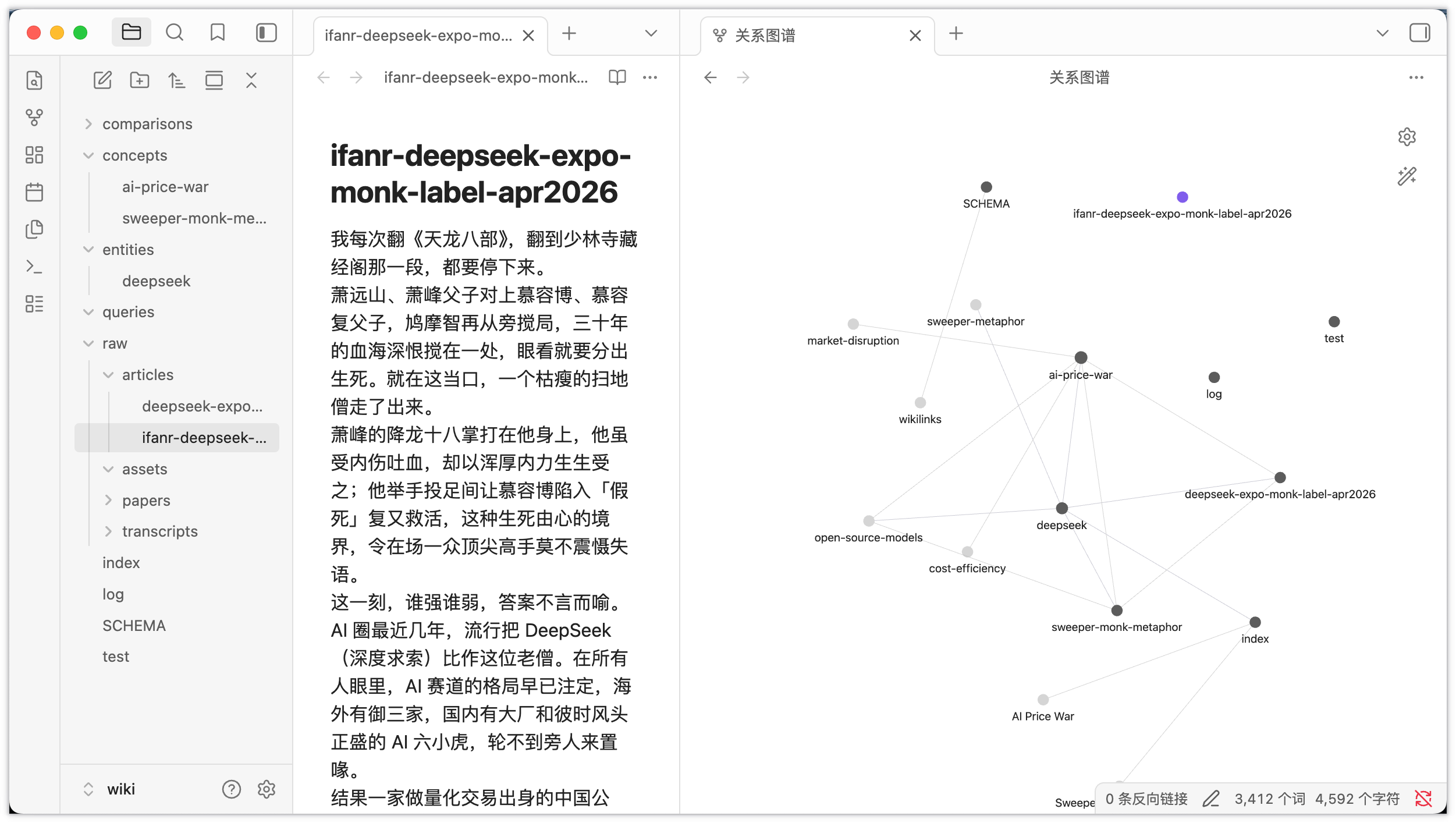
▲一開始的微信公衆號鏈接 Hermes 沒有順利抓取,使用愛範兒網頁鏈接後,能抓取原文並自動保存
在 Hermes Agent 裏還有許多 Skills,我們在安裝時,就已經內置了有 79 個 Skills。官方的 Skills Hub 顯示目前提供了 16 個類別,來自 Anthropic、Lobe Hub 等社區公開的 Skills 平台,共計 521 個 Skills。
這些 Skills 涵蓋了從日常的生產力工具,到代碼審查、PPT、PDF、OCR、YouTube 轉寫,再到模型微調、vLLM 部署、Stable Diffusion、Whisper、音樂生成,幾乎把「數字辦公 + 開發 + 創作 + AI 工程」串成了一整套工作流。
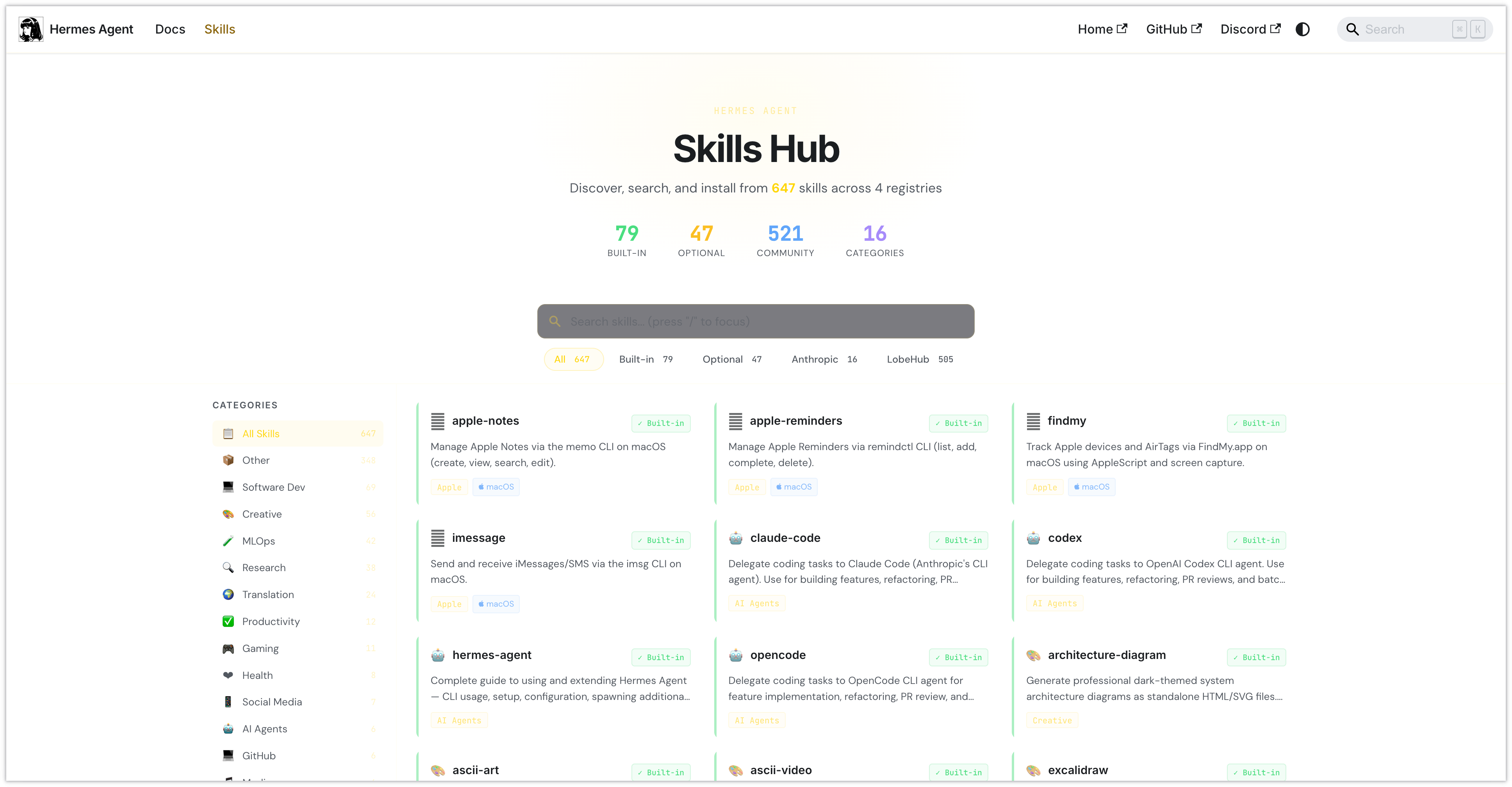
例如我們可以直接使用 manim-video.skill,在 Hermes Agent 內就能創建一個簡單的視頻。
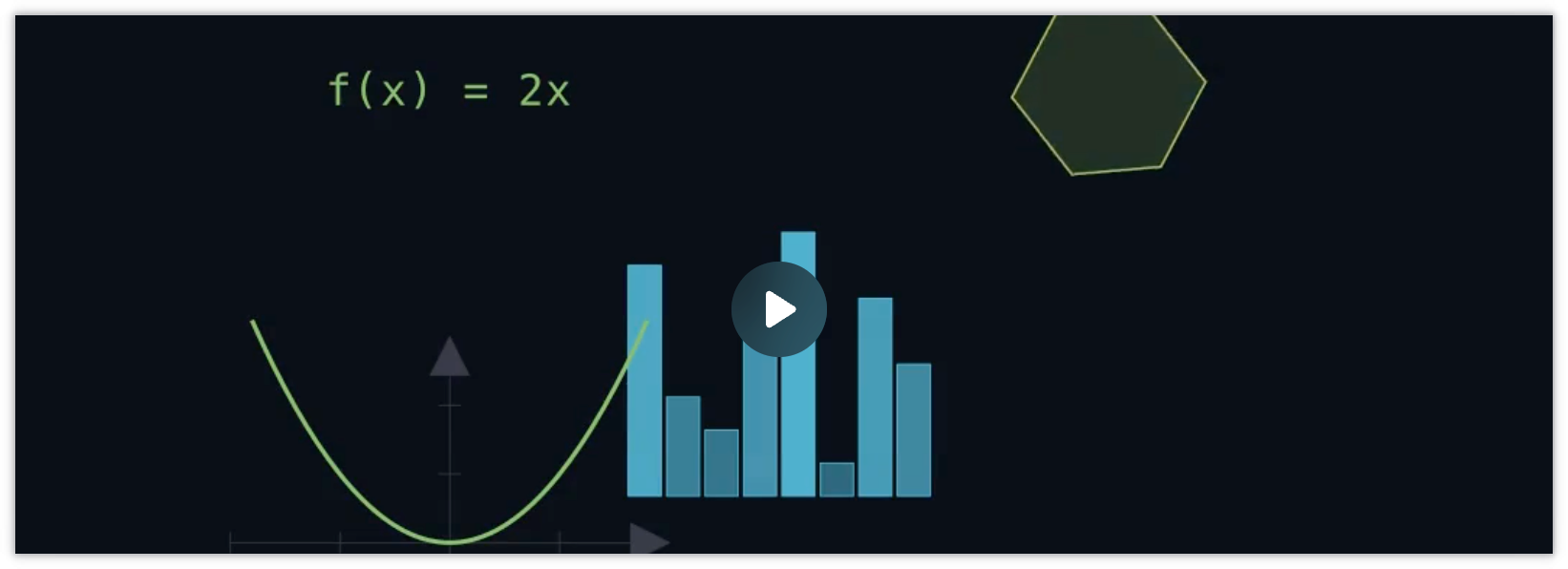
▲官方提供的視頻案例,大多數時候用來創建一些簡單的視覺,解釋數學公式等視頻
多 Agents 協作也是現在的熱門玩法,在 Hermes Agent 內,我們可以用 Profiles(配置文件) 來跑多個獨立 Agent。每個 profile 都是一個完全隔離的 Hermes 環境,有自己單獨的個性化設定,像是網關、SOUL.md、記憶、SKills 以及環境變量等。
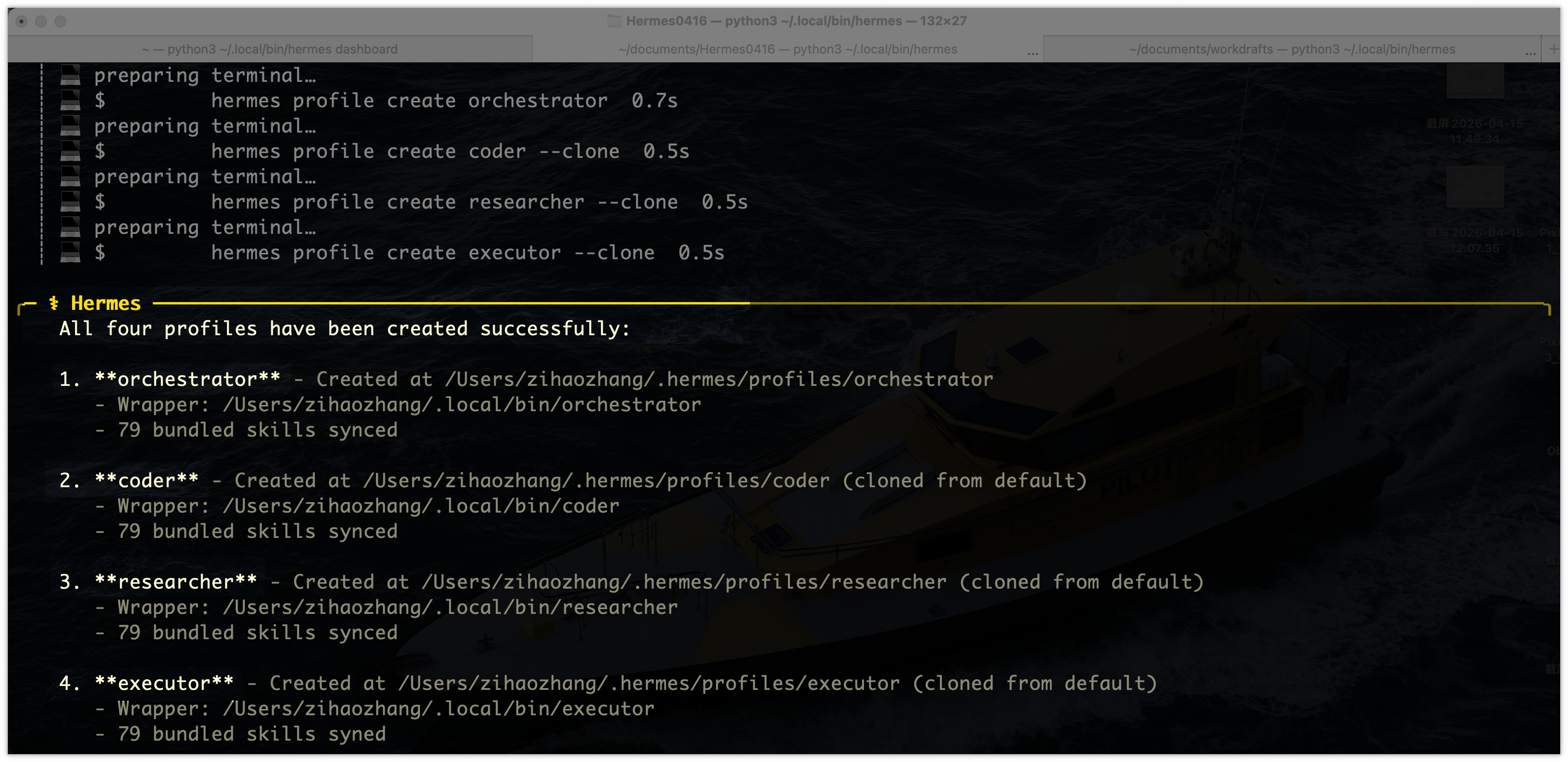
也就是說,我們可以同時有一個寫代碼的 Agent、一個研究用的 Agent、一個私人助理 Agent,它們互不污染。通過定義的流程,這些 Agents 能在 Hermes 裏面形成多 Agent 工作流。
在 Hermes Agent 的官方文檔內,有相當多的 Hermes 指令和教程,還有一篇專門教大家如何從 OpenClaw 遷移到 Hermes 的文章。
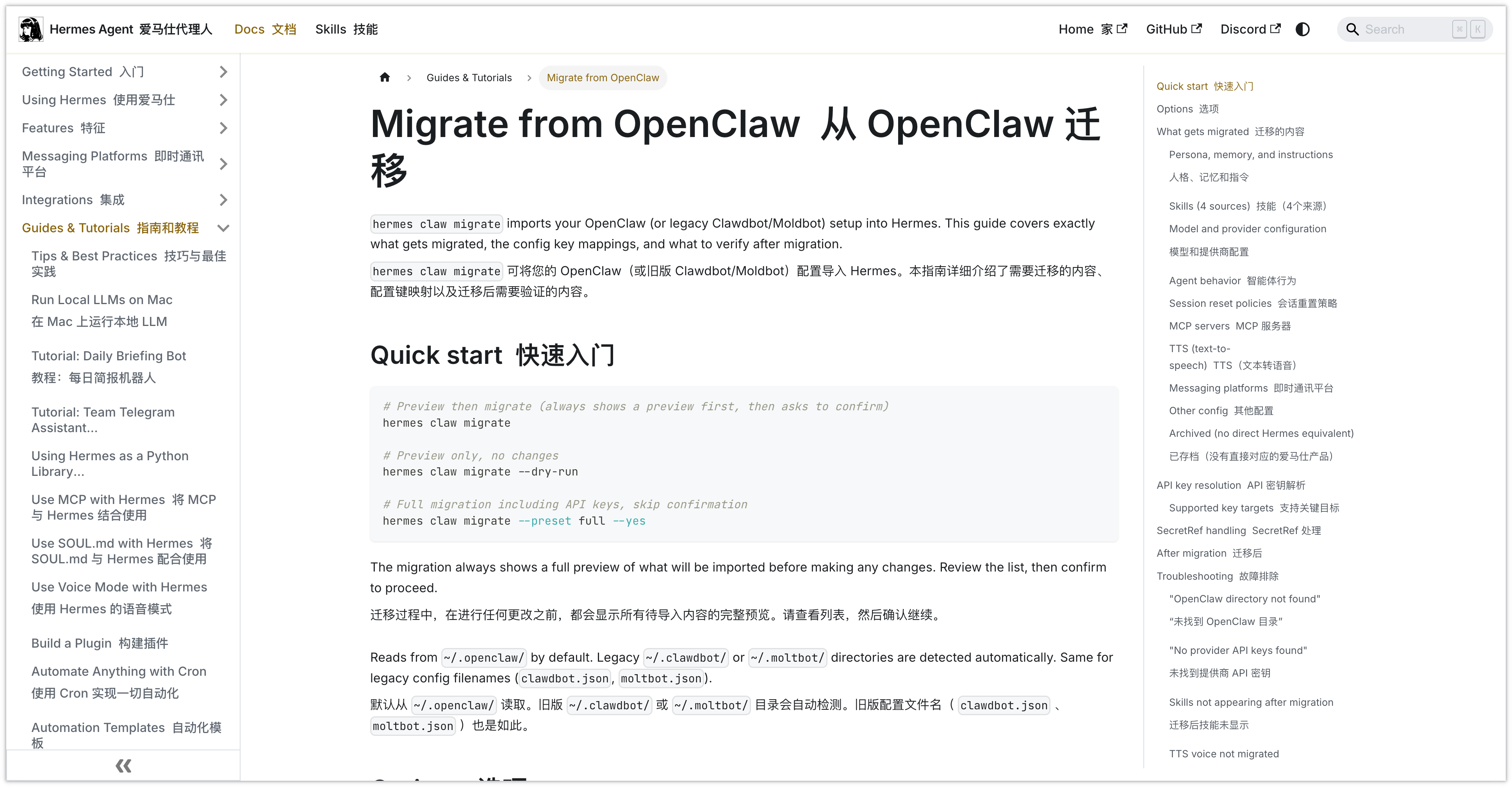
如果你想從 OpenClaw 轉到 Hermes,按照官方教程,三行命令就能快速遷移。
一鍵卸載指南
裝到一半發現不知道怎麼繼續,或者使用了一段時間覺得不行,想要卸載也很簡單。
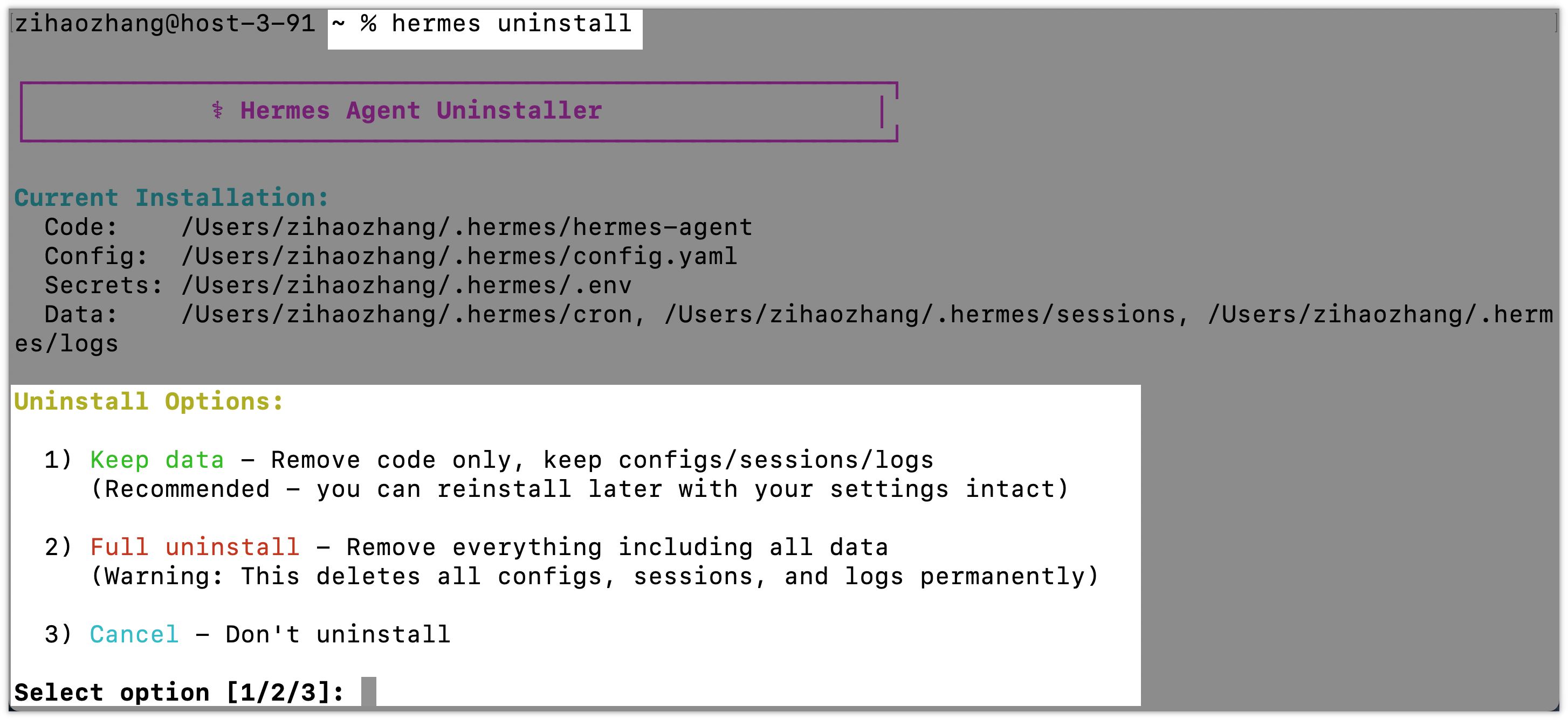
官方提供了一鍵卸載命令 hermes uninstall,在終端運行之後,我們會看到保留數據、完全卸載和取消三個選項。
其中保留數據會將 Hermes Agent 的相關配置,像是模型的 API、以及連接到不同第三方通訊工具的 API 保留,只是將整個框架刪除。我們可以直接輸入 2,表示完全卸載。
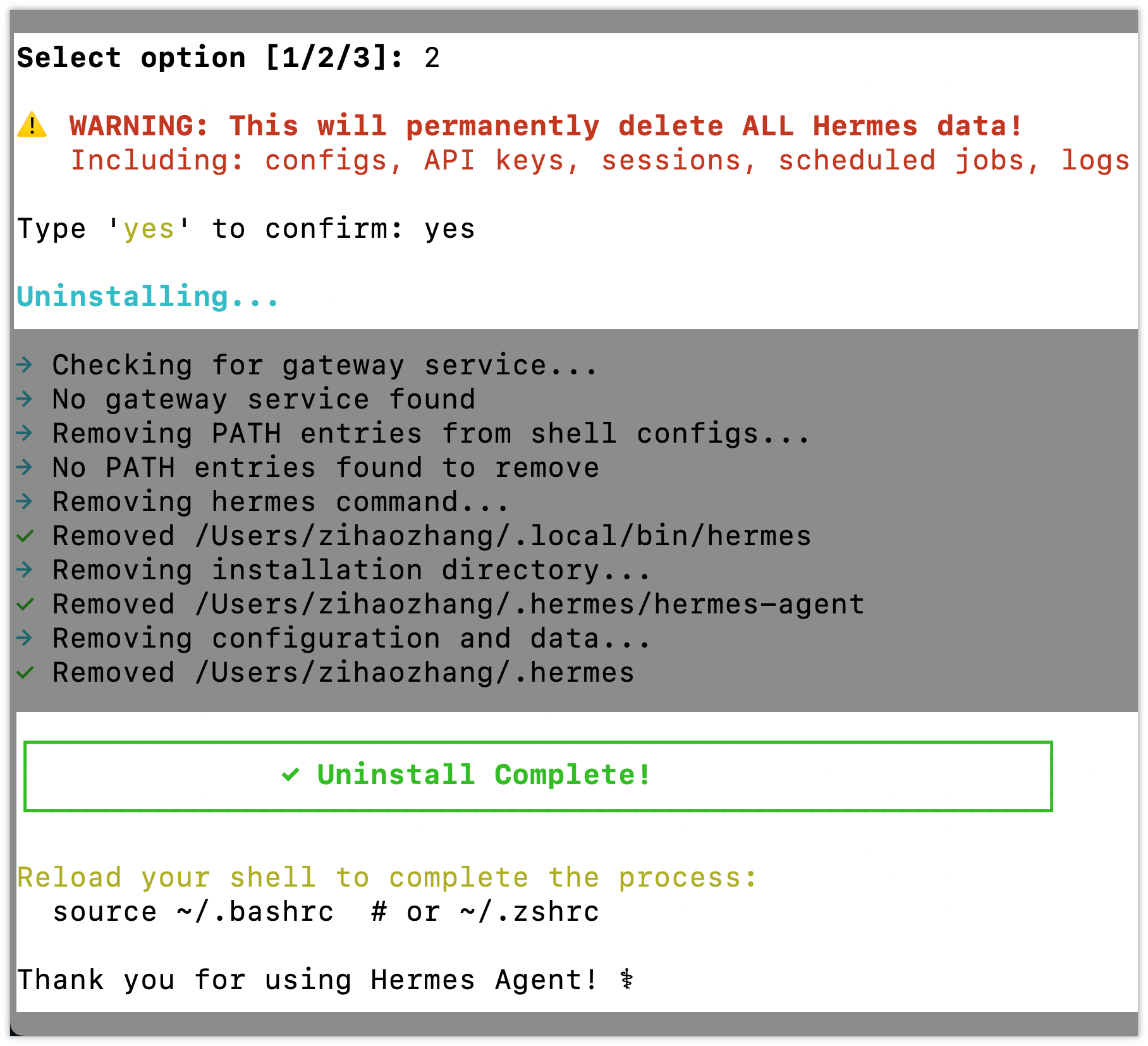
如果仍然不放心,回到初始的終端頁面,執行下面這三行命令,也會將電腦上所有關於 Hermes Agent 的內容全部刪除。
rm -f ~/.local/bin/hermes
rm -rf /path/to/hermes-agent
rm -rf ~/.hermes