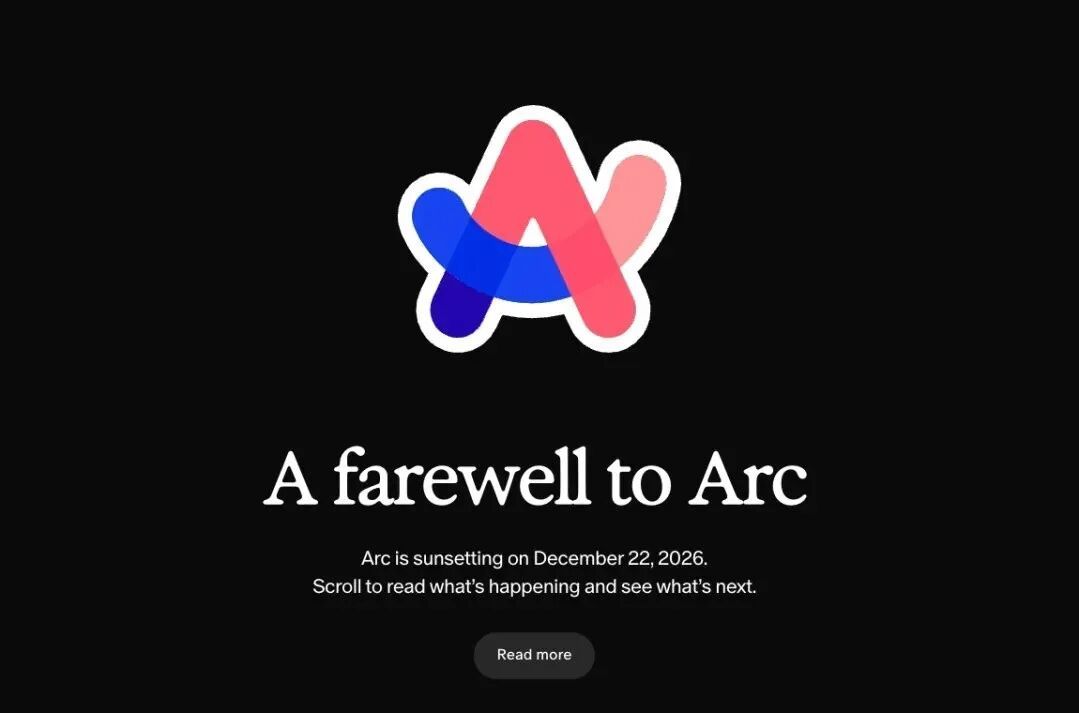
一代網紅瀏覽器 Arc 就此落幕:The Browser Company 發布公告,12 月 22 日,Arc 的桌面版將徹底停止工作,屆時 macOS 和 Windows 版都將無法繼續登入和使用。新賬號停止註冊且立即生效,11 月起移動端的登入、標籤同步及 Browse for Me 等 AI 功能會停止。
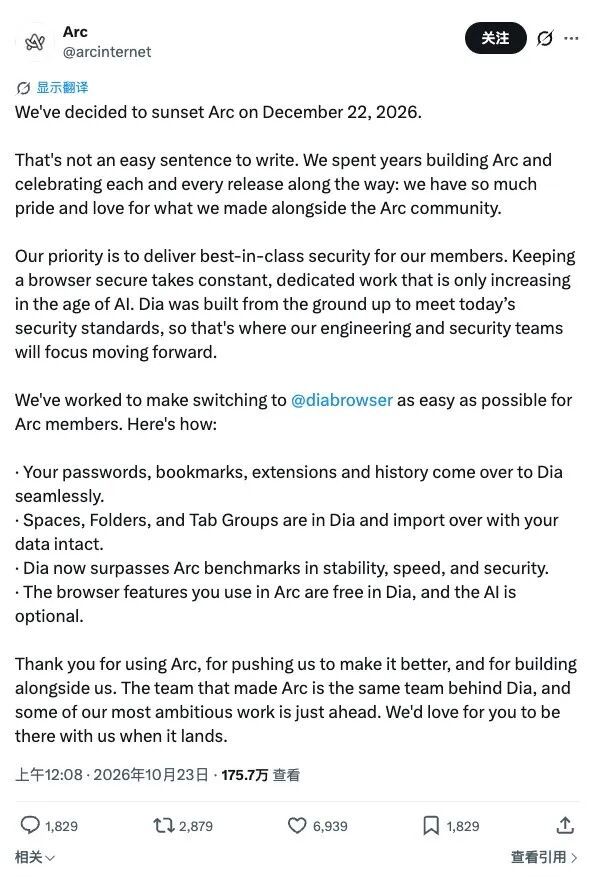
The Browser Company 給出的去處是 Dia,這樣密碼、歷史、擴展和標籤頁都可以直接遷移,AI 可用可不用。但對仍在使用 Arc 的人來說,換瀏覽器並不只是把書籤導出來這麼簡單。
作為紅極一時的瀏覽器,Arc 一度「重塑」瀏覽器,帶來了全新的瀏覽體驗,把標籤頁、書籤和工作區揉成了一套新的秩序。一個 Pinned Tab 可以像普通網頁一樣繼續瀏覽,又能隨時回到最初保存的位置;不同 Space 留着各自的項目資料,Favorites 則懸在所有 Space 上方;臨時打開的標籤會自動消失,卻仍然可以從 Archive 找回來。
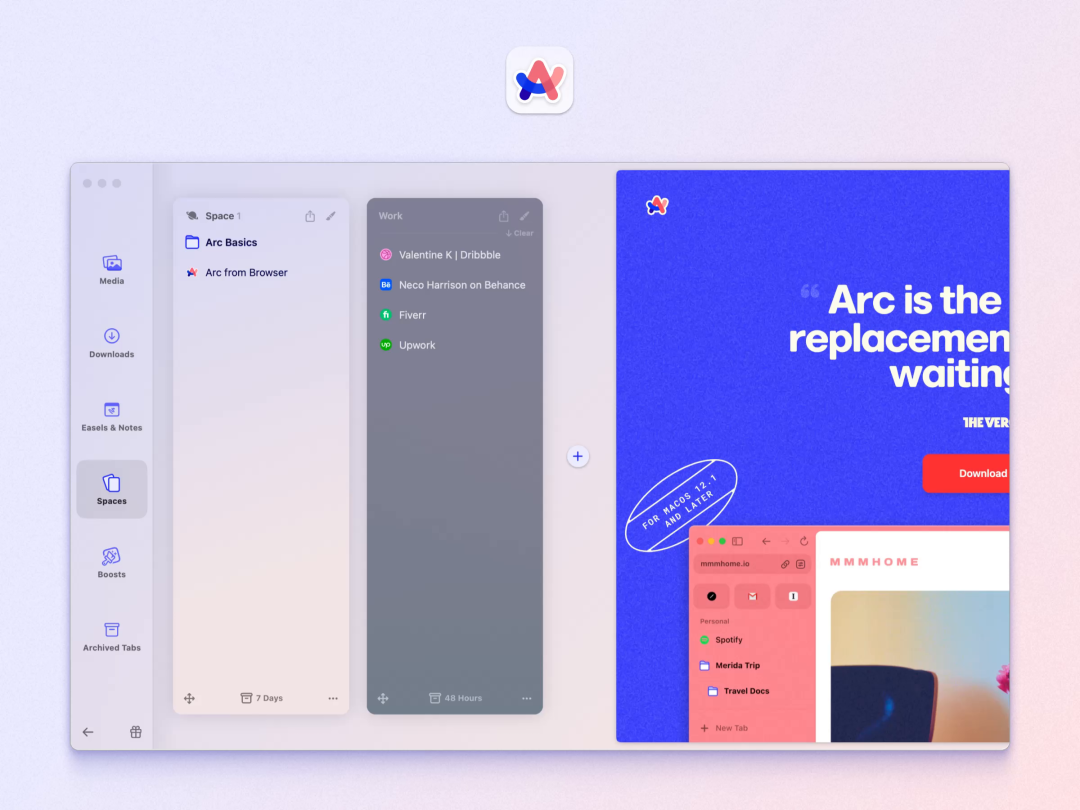
在母公司將重心轉移至 AI 瀏覽器 Dia 後,Arc 逐漸被戰略放棄,儘管它還是有相當不錯的用戶基礎(編輯同事就是深度用戶,直到現在依然是每天使用)。
對於這樣的用戶來說,遷移顯然不是簡單地把數據轉到另一個軟件,還牽扯到具體而微的使用習慣。我們找到了一些可以替換的產品和插件——Arc 雖然沒有活下來,但它的許多創新,已經「散如滿天星」。
最短最絲滑:Dia
準備離開之前,最好先把 Arc 更新到最新版。在 Mac 上進入「Arc—Settings—Advanced—Export Data」,Windows 則在設定的 Advanced 區域選擇「Export Spaces and tabs」。
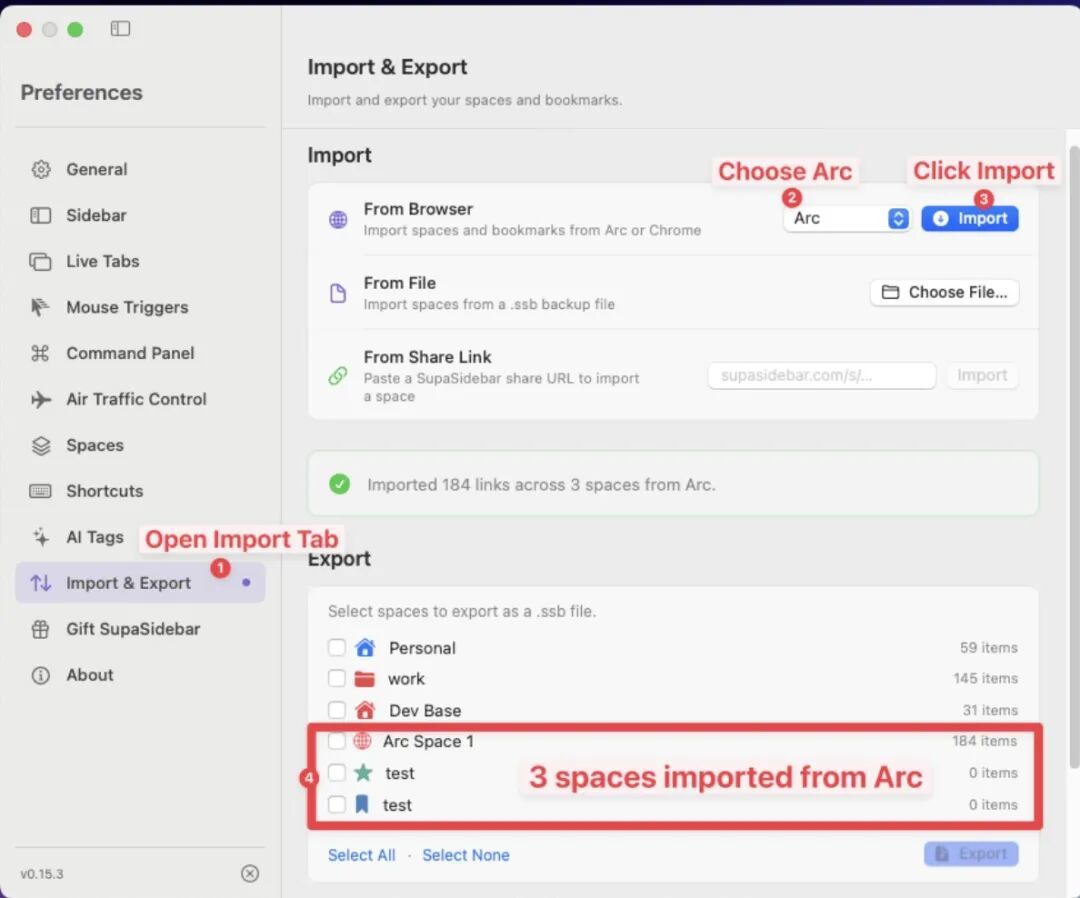
Arc 會生成一份名為「Arc Data Export.md」的文件,按照 Space 和 Folder 列出其中的網址。它是一份可以閱讀的鏈接清單,不過還不是 Chrome、Safari 或 Firefox 能直接導入的標準書籤文件,還需要自己根據原來的結構,在新瀏覽器裏重新搭建。
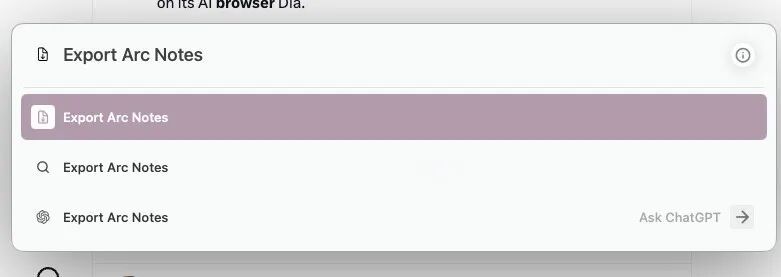
密碼也應該單獨導出或確認已被密碼管理器接管。Arc Notes 可以從 Command Bar 輸入「Export Arc Notes」統一導出;Easels 則需要逐一通過「Share Via」保存為 PNG。Boosts 無法隨數據一起遷移。
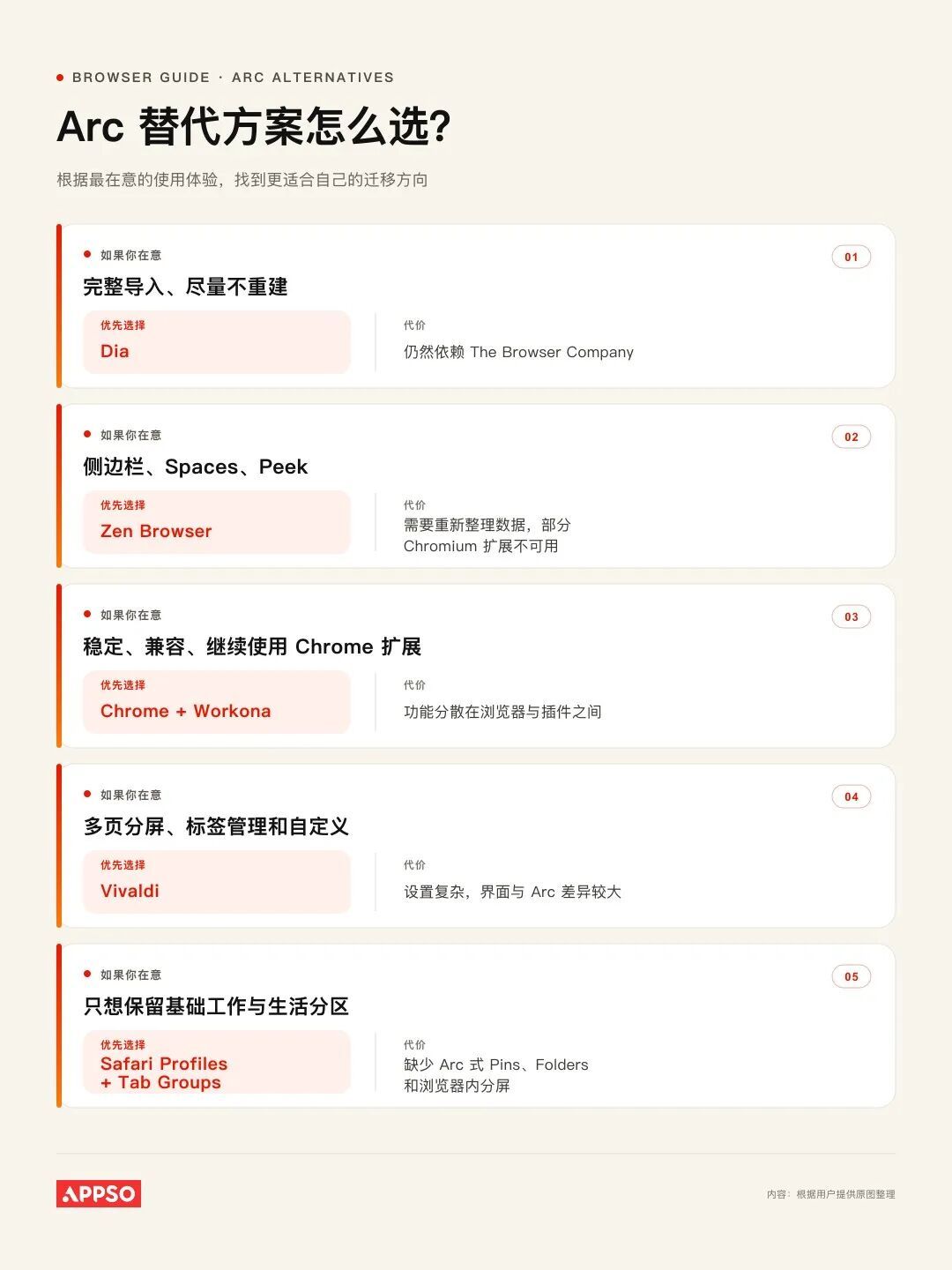
如果只是希望一切儘量保持原樣,Dia 是最短的路線,作為同一公司的出品,Dia 是唯一提供 Arc 專用遷移入口的瀏覽器。安裝時選擇從 Arc 導入,密碼、瀏覽歷史、擴展和現有標籤都可以帶走,Spaces 會進入 Profiles,Folders 則變成 Tab Groups。Dia 最近還補回了 Arc 式 Pinned Tabs、垂直側邊欄、Split View,以及固定在側邊欄中的 Tab Groups。
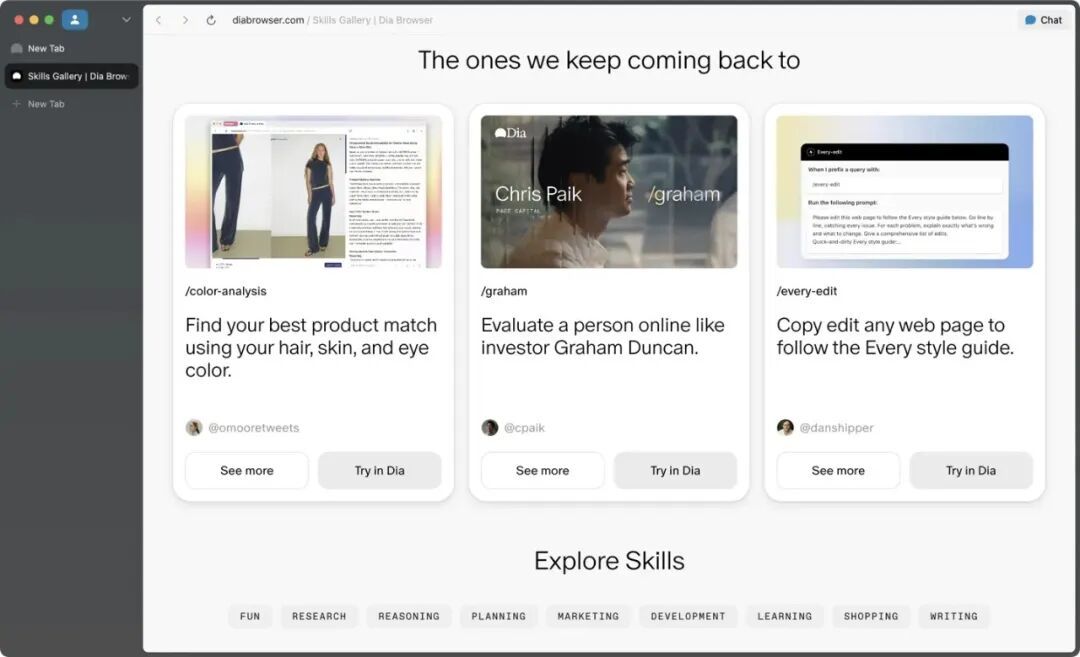
Dia 與 Arc 的差異主要不在佈局,而在使用重心。Arc 把側邊欄當作瀏覽器的主體,讓用戶親自整理網絡生活;Dia 的主要入口仍然是一個熟悉的瀏覽器,只是在頁面、標籤與歷史記錄之上增加了 Chat、Morning Brief 和 Skills。AI 部分屬於訂閱服務,用戶可以完全不用這些 AI 功能,把它當作 Arc 的延續版。
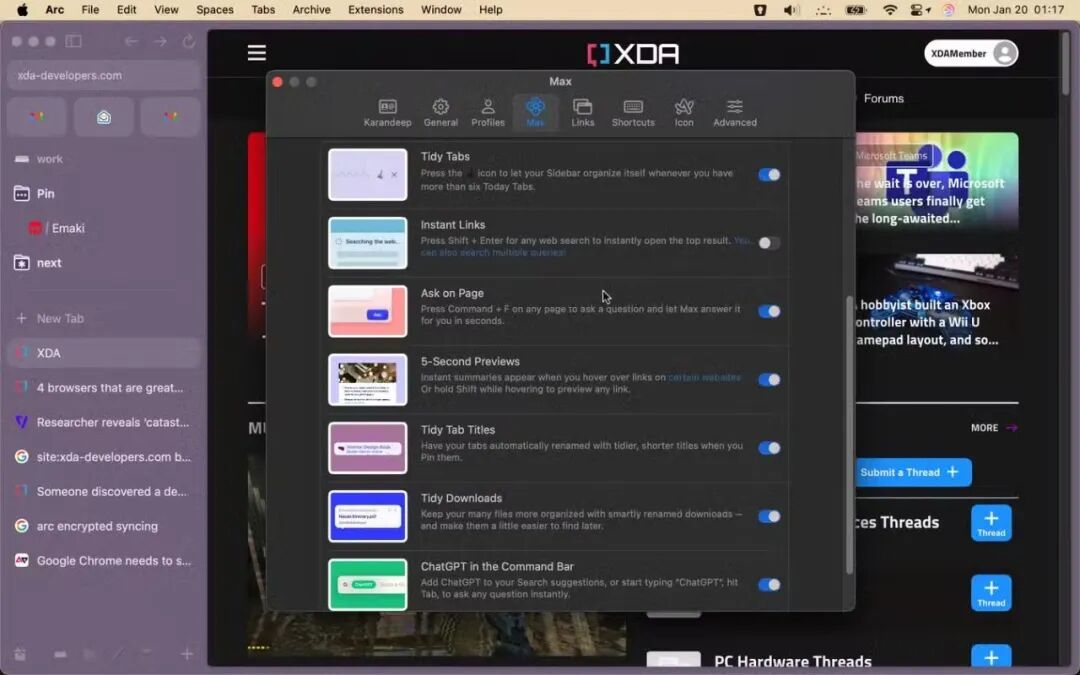
這條路線的優勢是遷移成本最低,但如果已經對這家公司失去信心,功能再相似也未必足夠。若不想繼續使用同一家公司的產品,可以在導出的過程裏斟酌一下,自己真正捨不得 Arc 的是哪一項功能。
想保留 Arc 的操作感:Zen Browser
如果最捨不得的是 Arc 的側邊欄和空間感,Zen Browser 是目前最接近的替代品。
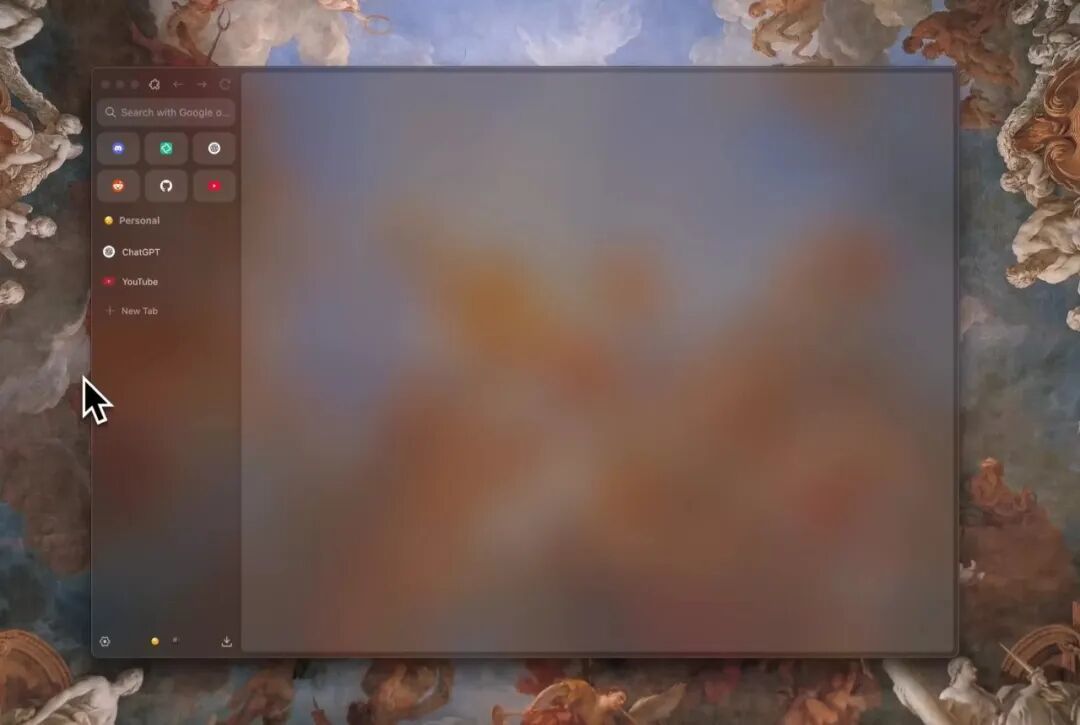
Zen 基於 Firefox,打開瀏覽器後,標籤仍然全部排列在左側。Workspaces 可以按照工作、個人或具體項目分區;普通 Pinned Tabs 只屬於當前 Workspace,Essentials 則會出現在所有 Workspace 中,分別對應 Arc 的 Pinned Tabs 和 Favorites。Folders 可以繼續收納長期保存的網頁,臨時標籤則留在下方。
這套結構解決的是一個很具體的問題:郵箱、日曆等常用應用,應該始終可見,但正在查閱的十幾篇資料不應該永遠堆在那裏。切換 Workspace 時,當前項目的資料會一起換掉,最常用的幾個入口仍然留在原處。
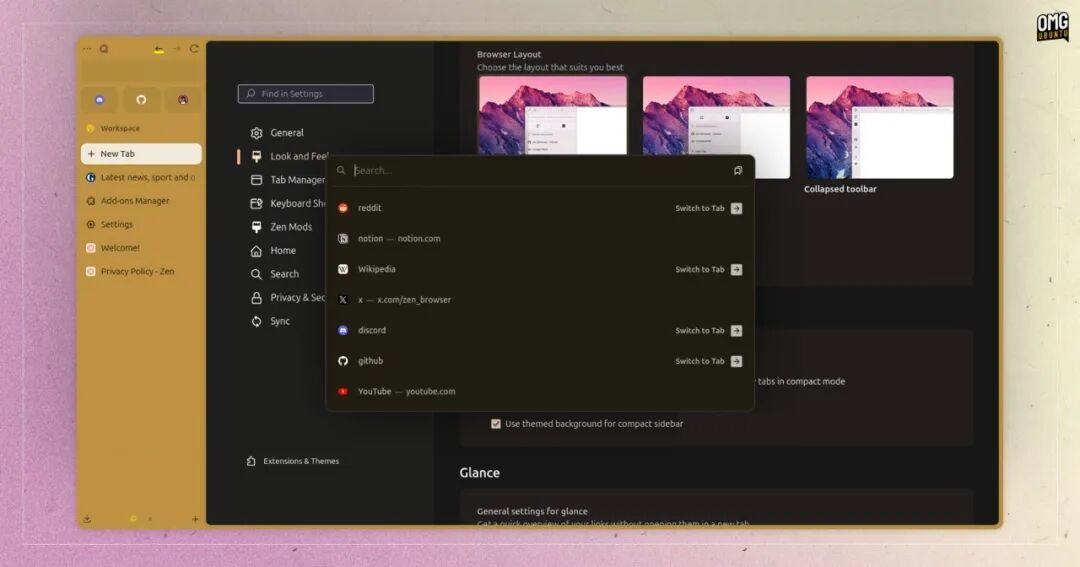
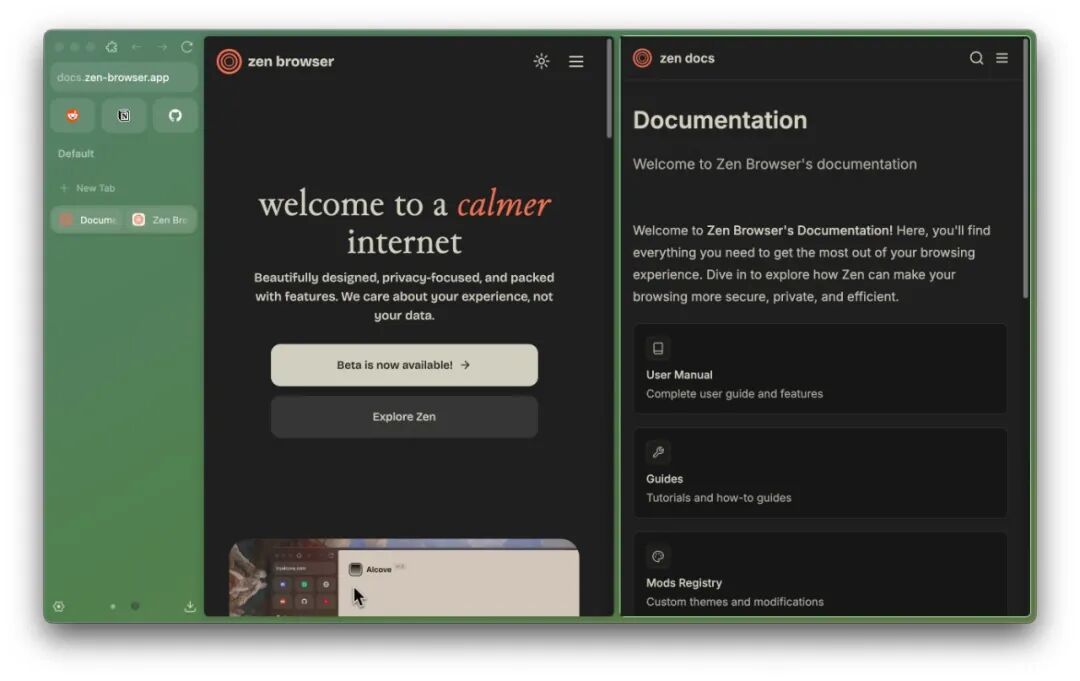
Zen 的 Split View 最多可以同時排列四個標籤。寫稿時可以讓 Notion 佔據左側,再把原文、搜索頁或翻譯工具放在右側,不必在窗口之間來回切換。
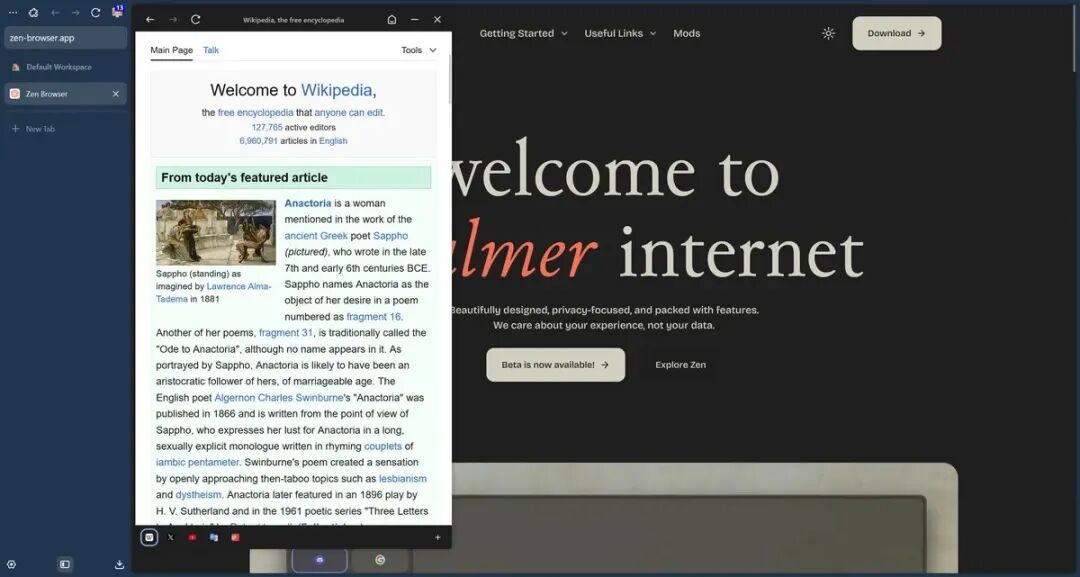
它的 Glance 則對應 Arc 的 Peek/Little Arc:點擊外部鏈接時,頁面先以浮層形式蓋在當前標籤上。讀完可以直接關閉,也可以把它展開成正式標籤,或者送進 Split View,原來的資料頁不會因此被替換。
Zen 無法直接讀取 Arc 的整套側邊欄。用戶需要把 Arc 導出的鏈接重新整理成書籤,或者藉助第三方轉換工具生成 Firefox 可以導入的 HTML 文件。它基於 Firefox,也意味着部分只支持 Chromium 的擴展無法沿用。它更像 Arc 的操作替身,而不是一鍵接管全部數據的繼承人。
迴歸主流:Chrome+Workona
如果關心的是穩定更新、網站兼容性和擴展生態,Chrome 已經可以復原 Arc 最常用的一部分體驗。
今年 4 月,Chrome 正式加入垂直標籤頁。啓用後,標籤會排列在窗口左側,並保留 Tab Groups;原生 Split View 則能在同一個窗口中並排打開兩個網頁。查資料、對照表格或一邊閱讀一邊寫作,都不再需要把兩個瀏覽器窗口手動拼在一起。
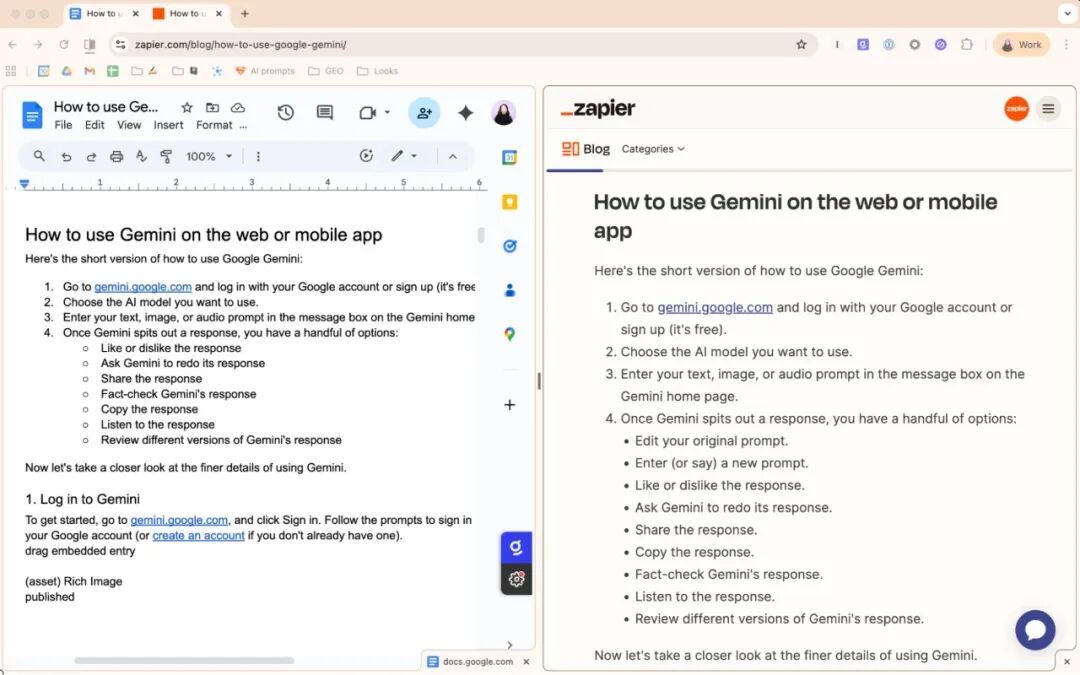
主要缺少的是 Spaces 的設計,不過 Workona 插件可以補上這一層:每個 Space 對應一個項目,裏面既可以保留當前仍在運行的標籤,也可以把重要網址保存為 Resources。關閉 Space 時,Workona 會把其中的標籤暫時移入隱藏窗口;再次打開時,工作現場會被重新恢復。
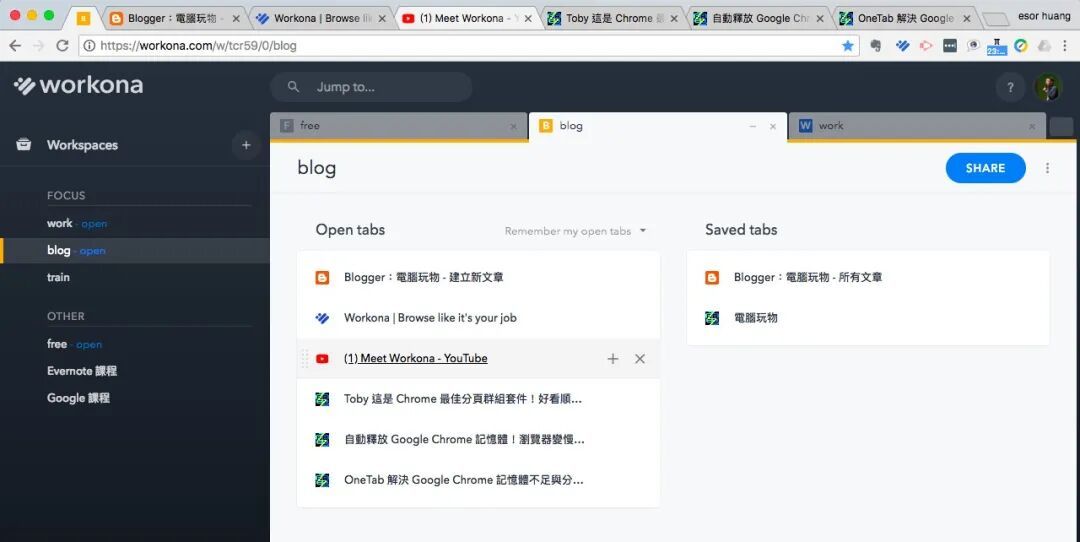
Resources 更接近傳統書籤。它保存的是以後還要回來的入口,不必一直佔用標籤頁。於是,一個選題正在閱讀的網頁可以繼續保持打開,固定使用的資料庫、共享文檔和後台頁面則放進 Resources。兩者不會再擠在同一排標籤裏。
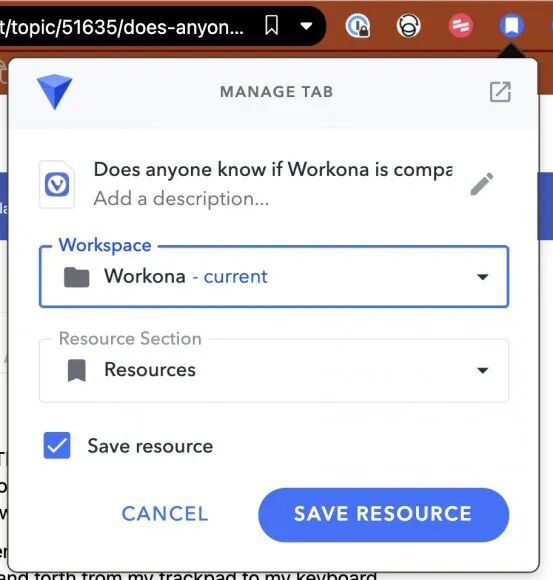
Chrome 的普通 Pinned Tabs 只是縮小並固定在標籤欄上的網頁,並不具備 Arc Pins 那種「繼續瀏覽,同時隨時復位到原始網址」的能力。因此,長期入口更適合保存為 Workona Resources 或書籤,當前任務才留作標籤頁。
這套組合不是 Arc 的完全體,但相對來說長期的穩定性好一些,瀏覽器本身由 Google 更新,工作區數據則由插件管理。代價是 Arc 原本統一的體驗重新被拆成了瀏覽器、擴展和書籤三套系統。
想把功能掌握在自己手裏:Vivaldi
Vivaldi 適合另一類 Arc 用戶:不在意界面是否簡潔,只希望瀏覽器提供足夠多的控制權。
它原生提供 Workspaces,不同項目的標籤會分別保存;Tab Stacks 可以把多個網頁疊成一組;Tab Tiling 不只允許左右分屏,還可以同時排列多個網頁。需要比較幾份文檔或同時觀察多個後台時,不必安裝額外擴展。
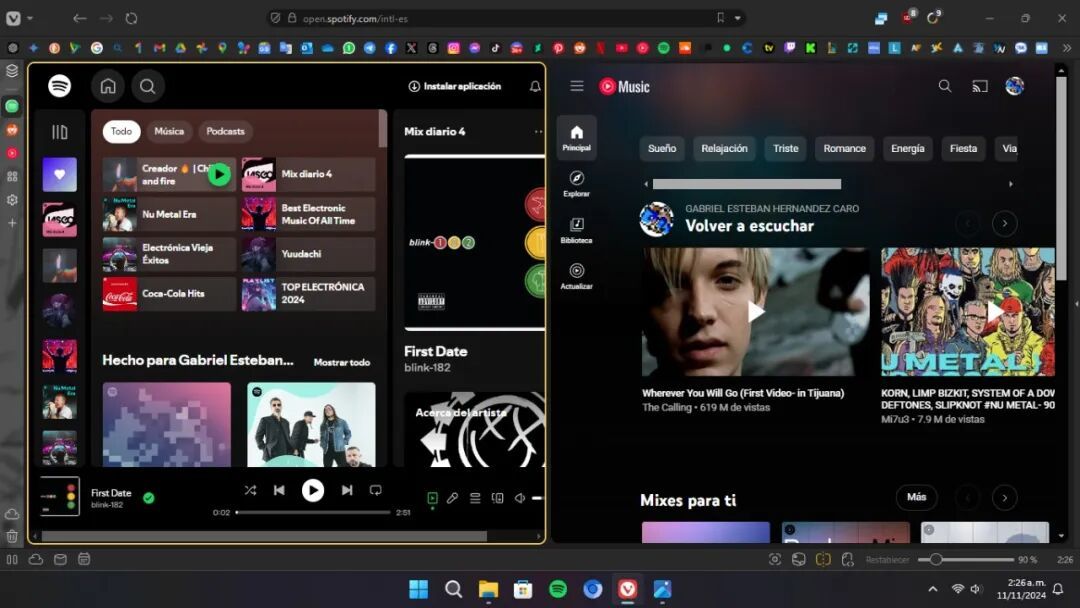
Quick Commands 則承擔了 Arc Command Bar 的一部分工作。按下快捷鍵後,可以搜索已經打開或關閉的標籤、切換 Workspace、固定網頁,也可以直接執行平鋪或取消平鋪。
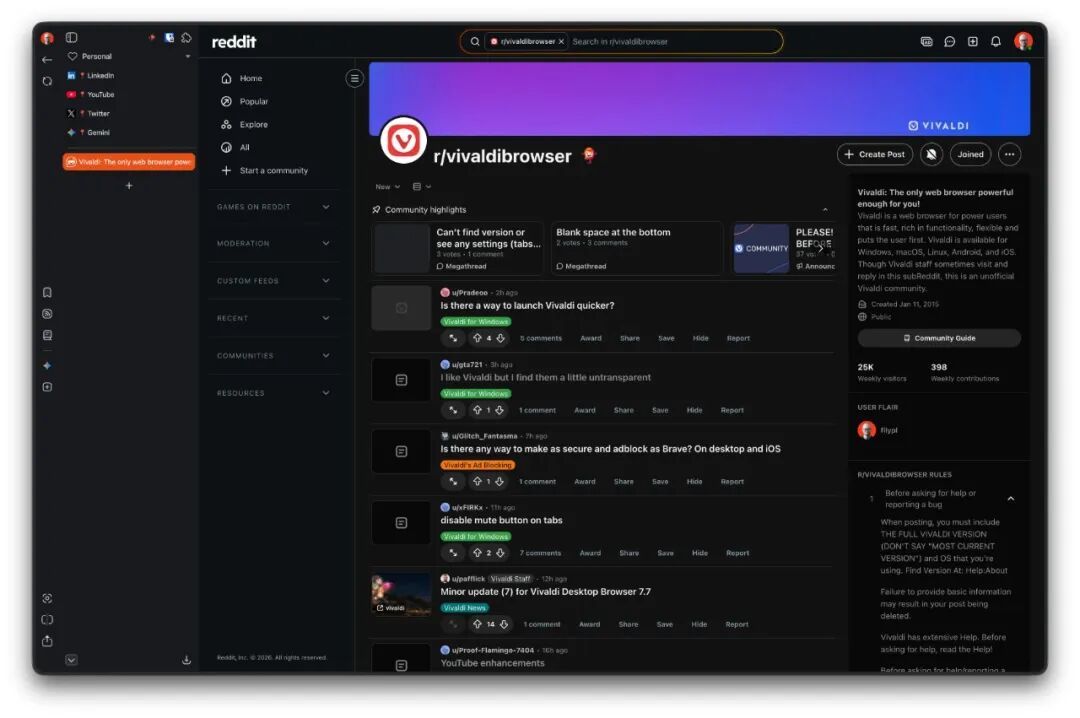
Vivaldi 的功能密度比 Arc 更高,設定也更復雜。Arc 會替用戶決定側邊欄應該怎樣工作,Vivaldi 則把大量選項交還給用戶。它能夠重建工作流,卻很難復現 Arc 那種幾乎沒有設定感的秩序。
有些 Arc 功能,暫時沒有真正的替代品
目前比較難替代的是 Auto Archive。
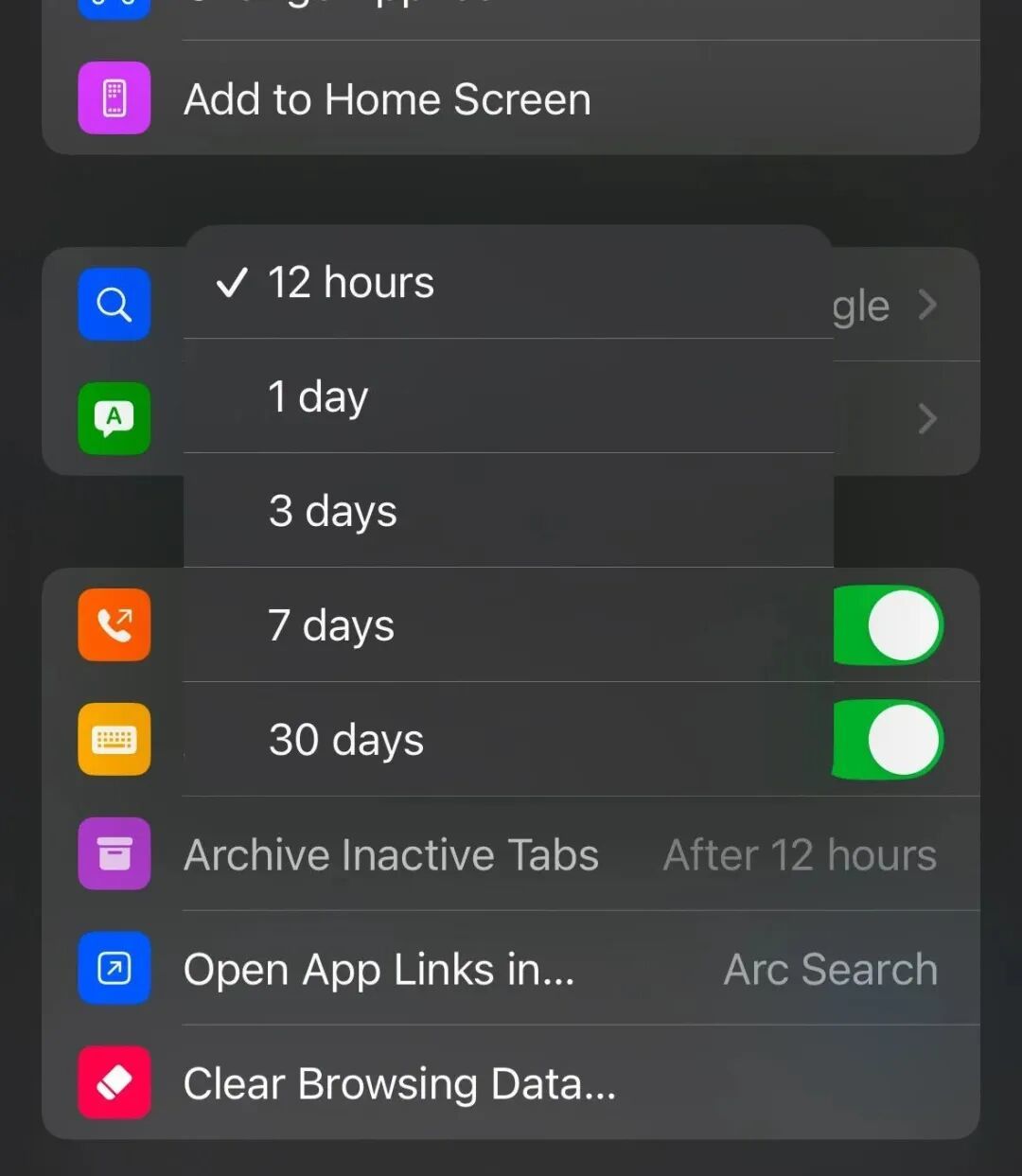
普通瀏覽器的「休眠標籤」只是停止網頁運行,標籤仍然留在原處;會自動關閉標籤的擴展,又往往只能提供一份簡單的恢復列表。Arc 則把臨時標籤從側邊欄中清走,同時保留一個可以檢索的 Archive。它既減少視覺雜物,又沒有真的讓歷史消失,這套組合目前很少有瀏覽器完整復現。
Chrome 和 Safari 所謂的 Pin,通常只是讓標籤變小、避免誤關;Arc 的 Pin 卻介於應用、書籤和持續運行的網頁之間。它可以留在 Folder 中,可以保留瀏覽狀態,還可以一鍵回到最初保存的頁面。遷移之後,這三種作用往往需要分別由標籤頁、書籤和工作區工具承擔。
尋找「下一個 Arc」可能從一開始就是個錯誤的問題。Arc 的特別之處,在於它提供了一種全新的思路,把分屏、書籤、標籤管理、項目空間和網頁定製壓進了同一套界面。
一鯨落而萬物生,關停註定是 Arc 的結局,畢竟瀏覽器是一個多年來未曾有過變化的賽道。所幸,它曾經短暫的閃耀,也留下了痕跡。