炒股就看金麒麟分析师研报,权威,专业,及时,全面,助您挖掘潜力主题机会!
IT之家 7 月 5 日消息,科技媒体 MacRumors 今天(7 月 5 日)发布博文,介绍了在 iOS 26 系统中,苹果如何融入“液态玻璃”(Liquid Glass)设计语言,在应用图标、Dock 栏等多个方面带来体验升级。
“液态玻璃”设计
iOS 26 系统主界面在融入“液态玻璃”设计后,最大的变化就是让应用图标具有层次感,默认情况下看起来像是多片玻璃叠加,形成半透明的效果。
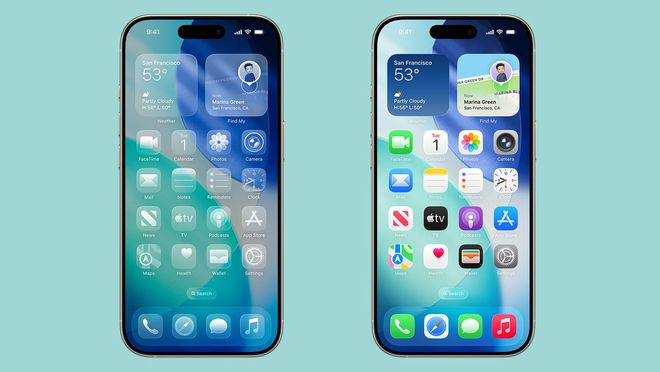
苹果为 Safari、地图、照片、App Store、邮件等应用创建了“液态玻璃”图标,第三方应用图标也在采用同样的美学风格。对于设计简单且背景单一的应用图标,无需进行更新即可呈现“液态玻璃”效果。
Dock 栏和搜索按钮均采用了透明设计,与背景融为一体。应用文件夹采用磨砂玻璃设计,且根据壁纸的颜色变化色调。
编辑主屏幕时,用户交互的按钮也变为透明。此外,Dock 栏、文件夹和搜索按钮等界面元素还具备光线效果,当移动 iPhone 后,其效果会发生变化,看起来像是真实的玻璃。
浅色、深色和透明色模式
在浅色和深色模式下,“液态玻璃”效果都十分明显,图标保持同样的玻璃堆叠效果,只是背景颜色有所变化。
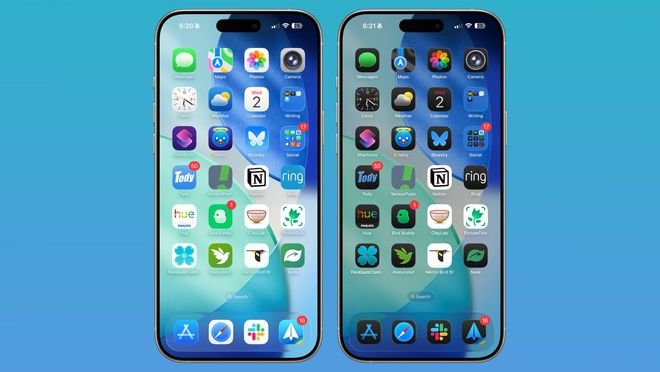
苹果默认使用浅色模式,并提供了“始终”和“自动”切换选项,前者为始终启用浅色或者深色样式,而后者则可以时间自动调整。此外,调整图标大小的“小”和“大”按钮被移至自定义界面的右上角。
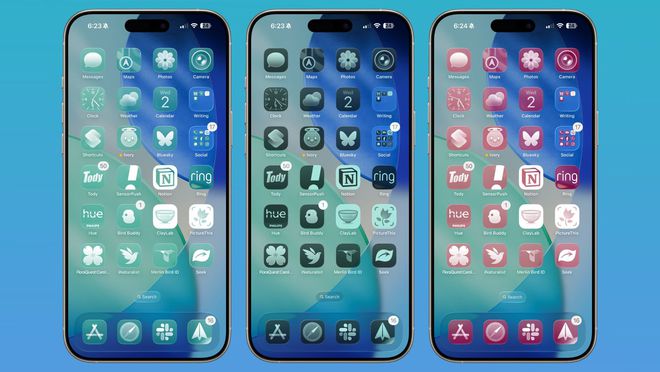
色调(Tinted)模式下,相比较 iOS 18,iOS 26 具有强烈的“液态玻璃”效果。
透明图标
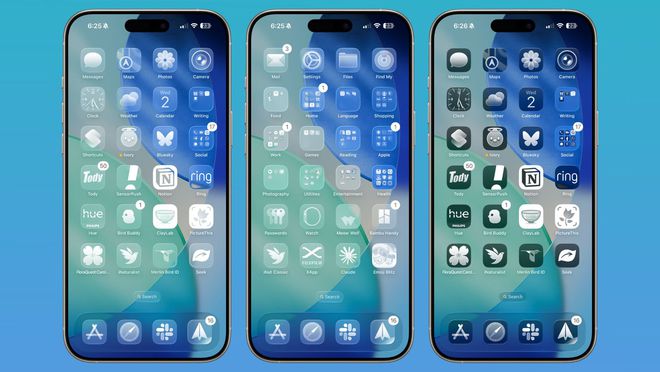
苹果公司在浅色、深色和色调模式下,还为应用图标添加了“透明”选项,会让应用变得完全透明,这些图标会采用壁纸的颜色,并伴有白色文本和设计。
小部件
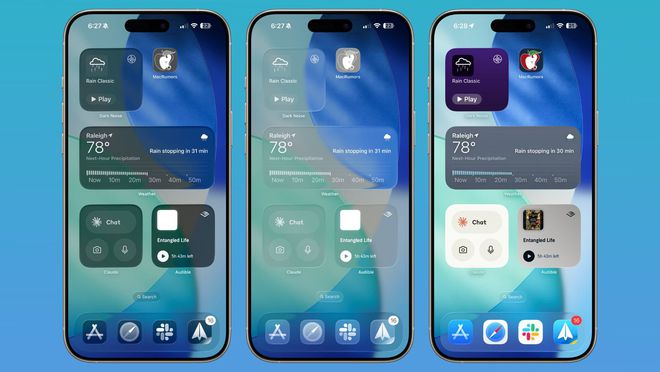
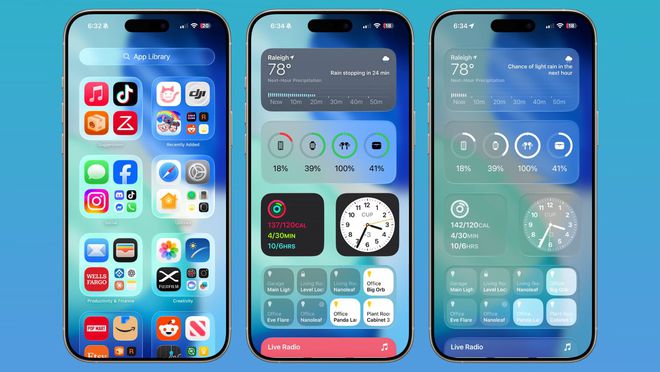
小部件在默认模式下与图标有相似的美学风格,但整体上与 iOS 18 相比变化不大。启用透明选项后,小部件变为透明,与壁纸的设计更加协调。
壁纸
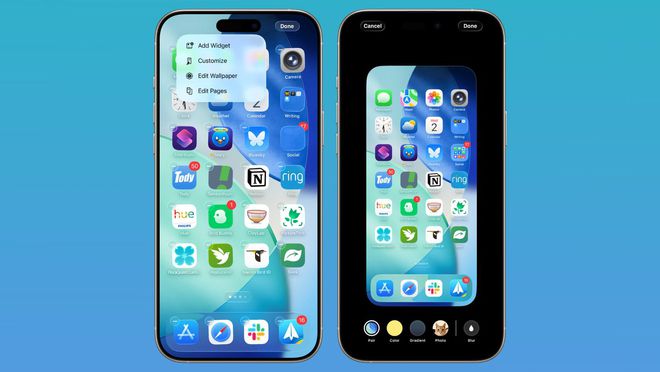
在 iOS 26 中,用户可以直接从主屏幕编辑壁纸。长按屏幕后,点击新的“编辑壁纸”选项。壁纸界面允许用户仅更改主屏幕上的图片。例如,如果用户使用照片作为壁纸,可以更改颜色、选择渐变或照片,还可以开启或关闭图片模糊。
控制中心
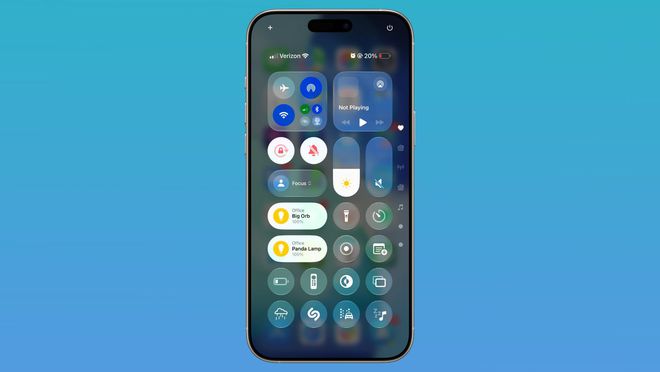
控制中心也采用了“液态玻璃”设计,虽然功能相同,但外观有所不同。与 iOS 18 的控制中心相比,iOS 26 版本的控制中心图标具有深度,并带有光线变化效果。
其它主界面元素
灵动岛、通知中心、长按手势和应用程序库在美学上没有变化。应用库文件夹变得稍微大一些,图标之间的间距更小。
网页应用
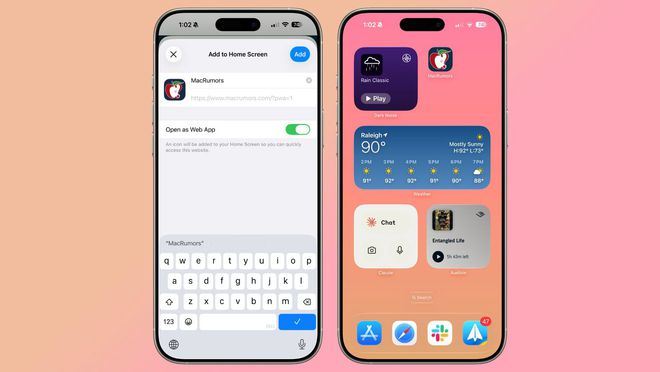
在 iOS 26 中,将网站添加到主屏幕后,它将始终作为网络应用打开。虽然在 iOS 18 中也可以在主屏幕上添加网络应用,但需要网络开发者进行配置。IT之家援引博文介绍,现在即使网站没有明确设置为网络应用,也可以作为专用网络应用打开。